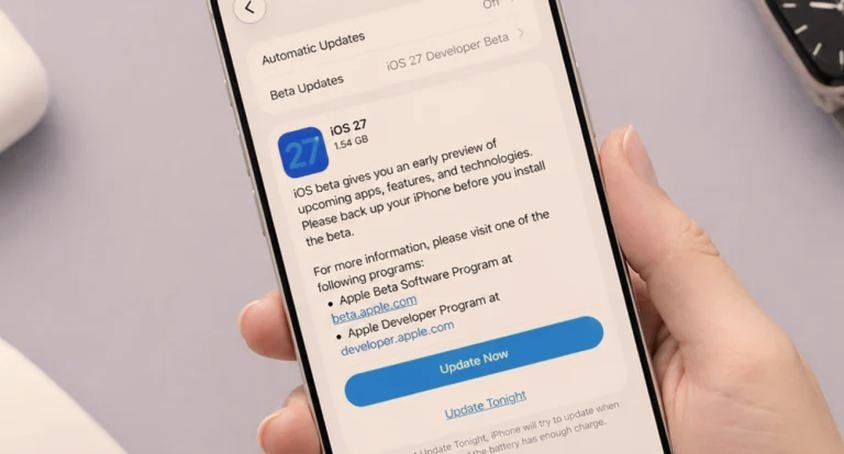
Zanim podłączę moje AirPods do iPhone'a, zawsze najpierw upewniam się, że zainstalowałem najnowszą wersję systemu iOS. Ten krok odgrywa kluczową rolę, ponieważ brak aktualizacji może prowadzić do problemów z kompatybilnością oraz ograniczać możliwości słuchawek. W 2026 roku dobrym punktem wyjścia będzie posiadanie co najmniej iOS 13.2. Aby sprawdzić wersję systemu, przechodzę do Ustawień, następnie klikam na Ogólne, a potem Informacje. W tym miejscu znajduję wszelkie szczegóły, w tym aktualną wersję oprogramowania. Jeżeli system poinformuje mnie o dostępnej aktualizacji, klika w Aktualizację oprogramowania, aby pobrać i zainstalować najnowsze zmiany.
Po upewnieniu się, że telefon jest zaktualizowany, przystępuję do ładowania AirPods. Zawsze mam na uwadze, że akumulator w słuchawkach nie może być na wyczerpaniu, ponieważ nie chciałbym, aby połączenie przerwało się w trakcie parowania. Dlatego wkładam słuchawki na chwilę do etui, aby upewnić się, że są w pełni gotowe do działania. Choć wydaje się to oczywiste, warto przypomnieć sobie o tym przed rozpoczęciem konfiguracji.
Sprawdzanie wersji iOS jest kluczowe przed parowaniem AirPods
Na koniec, co niezwykle istotne, zawsze staram się mieć mój iPhone blisko AirPods podczas całego procesu parowania. Takie podejście znacznie ułatwia nawiązanie połączenia, szczególnie gdy otwieram etui słuchawek obok telefonu. Zazwyczaj na ekranie pojawia się animacja konfiguracji, a wtedy wystarczy, że stukam "Połącz" i gotowe! Cały proces przebiega bardzo szybko, ale bez wcześniejszych kroków mogę napotkać trudności związane z połączeniem. Dlatego, dbając o każdy szczegół, mogę cieszyć się wspaniałym brzmieniem moich AirPods bez zbędnych komplikacji!
| Krok | Opis |
|---|---|
| 1 | Zainstaluj najnowszą wersję systemu iOS (min. iOS 13.2 w 2026 roku). |
| 2 | Przejdź do Ustawień na iPhone'ie. |
| 3 | Kliknij na Ogólne, a następnie na Informacje. |
| 4 | Sprawdź aktualną wersję oprogramowania i zainstaluj ewentualne aktualizacje. |
| 5 | Upewnij się, że AirPods są naładowane (włóż je do etui). |
| 6 | Trzymaj iPhone blisko AirPods podczas parowania. |
| 7 | Otwórz etui AirPods obok iPhone'a i stuknij "Połącz" w animacji konfiguracji. |
Jak w prosty sposób podłączyć AirPods do iPhone'a?
W tej liście znajdziesz szczegółowe instrukcje dotyczące podłączania AirPods do iPhone'a. Dzięki tym wskazówkom zrozumiesz, co krok po kroku należy zrobić, aby proces parowania przebiegł sprawnie i bez problemów.
- Upewnij się, że twój iPhone ma aktualną wersję iOS. Sprawdzenie wersji systemu jest proste — wystarczy przejść do Ustawienia, następnie Ogólne i dotknąć Informacje. W przypadku wersji starszej niż iOS 13.2, zainstaluj najnowsze aktualizacje. Możesz to zrobić w sekcji Ustawienia → Ogólne → Aktualizacja oprogramowania.
- Naładuj AirPods oraz ich etui ładujące. Zanim rozpoczniesz proces parowania, ważne jest, aby upewnić się, że zarówno słuchawki, jak i etui mają wystarczającą ilość energii. Włóż AirPods do etui, a następnie sprawdź, czy dioda LED pokazuje ładowanie. W sytuacji, gdy dioda nie świeci, podłącz etui do ładowania, kiedy AirPods znajdują się w środku.
- Włącz Bluetooth w iPhonie. Aby to zrobić, przejdź do Ustawienia i wybierz Bluetooth. Upewnij się, że przełącznik jest włączony — powinien mieć kolor niebieski, a nie szary. Czasami warto wyłączyć i ponownie włączyć Bluetooth, co może pomóc usunąć drobne niespójności w łączności.
- Otwórz etui AirPods blisko odblokowanego iPhone'a. Trzymaj etui z AirPods blisko telefonu, a następnie otwórz pokrywę. Na ekranie powinna pojawić się animacja konfiguracji. W przypadku, gdy animacja się nie wyświetli, zamknij etui, odczekaj kilka sekund, a następnie otwórz je ponownie.
- Potwierdź parowanie AirPods. Na ekranie iPhone'a zobaczysz przycisk „Połącz”. Stuknij w niego, a następnie postępuj zgodnie z dodatkowymi wskazówkami, które mogą się wyświetlić. Gdy proces zakończy się powodzeniem, stuknij „Gotowe” na ekranie.
Kroki do szybkiego parowania AirPods z iPhonem: co musisz wiedzieć
Parowanie AirPods z iPhonem wymaga tylko kilku kroków, a dzięki nim proces stanie się prostszy i przyjemniejszy. Na początku upewnij się, że twój iPhone korzysta z najwyższej wersji iOS. Dobrze, jeśli masz zainstalowany przynajmniej system iOS 13.2. Aby to zweryfikować, przejdź do Ustawienia, kliknij na Ogólne i wybierz Informacje. W razie potrzeby, zaktualizuj system, aby uniknąć problemów z połączeniem oraz funkcjami słuchawek.
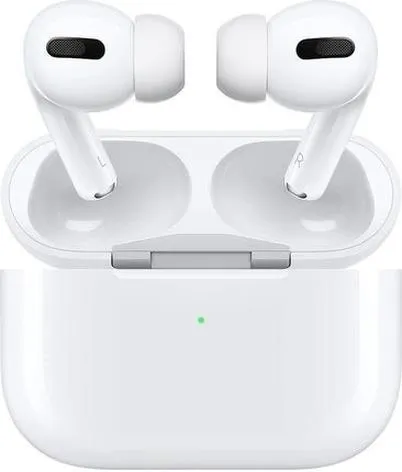
Później sprawdź, czy twoje AirPods są naładowane. Włóż je do etui ładującego i upewnij się, że etui dysponuje wystarczającą ilością energii. Kiedy wszystko jest gotowe, trzymaj iPhone’a blisko AirPods. Dzięki temu parowanie stanie się szybsze i bardziej płynne. Następnie otwórz etui AirPods, a na ekranie zobaczysz animację konfiguracji. Po chwili wystarczy tylko stuknąć przycisk „Połącz” i gotowe!
Prosta instrukcja łączenia AirPods z iPhonem
Jeśli proces parowania nie przynosi efektów, zacznij od sprawdzenia ustawień Bluetooth na swoim iPhonie. Upewnij się, że Bluetooth jest aktywowany, a następnie spróbuj wyłączyć i ponownie włączyć tę funkcję. Problemy z połączeniem mogą wynikać z „pamięci” sparowanych urządzeń. Gdy AirPods były wcześniej połączone z innym urządzeniem, najprawdopodobniej trzeba je „zapomnieć”. W tym celu przejdź do Ustawień Bluetooth, znajdź swoją parę i wybierz „Zapomnij”. Następnie włóż słuchawki do etui i zamknij je na około 10 sekund, co pozwoli im na świeży start.
Jeżeli nadal masz problemy, sprawdź możliwość zresetowania AirPods. Otwórz etui słuchawek, a następnie przytrzymaj przycisk konfiguracji przez 10-15 sekund, aż lampka statusu zacznie migać. Kiedy ta czynność zakończy się sukcesem, wróć do pierwotnego procesu parowania, a twoje słuchawki powinny połączyć się z iPhonem bez większych trudności. Pamiętaj, że czasami włączenie automatycznego przełączania między urządzeniami może powodować zamieszanie, dlatego zawsze warto sprawdzić, dokąd kierowany jest dźwięk.
Ciekawostka: AirPods mogą automatycznie przełączać się między urządzeniami Apple, więc jeśli masz na przykład iPhone'a i iPada, wystarczy, że zaczniemy odtwarzać dźwięk na jednym z nich, a słuchawki same połączą się z odpowiednim urządzeniem. Aby upewnić się, że automatyczne przełączanie działa poprawnie, upewnij się, że wszystkie urządzenia są zalogowane na to samo Apple ID.
Typowe problemy z połączeniem AirPods i jak je rozwiązać
W poniższej liście przedstawiam typowe problemy związane z łączeniem AirPods z iPhone'em oraz skuteczne metody ich rozwiązania. Każdy z punktów szczegółowo opisuje konkretne kroki, które warto podjąć, aby przywrócić bezproblemowe połączenie z tymi popularnymi słuchawkami.
- Sprawdź aktualizację systemu iOS: Na początek upewnij się, że Twój iPhone korzysta z najnowszej wersji systemu iOS (minimum 13.2). Możesz to zrealizować, przechodząc do Ustawień, a następnie do zakładki Ogólne i Informacje. Jeśli aktualizacja jest dostępna, kliknij „Aktualizacja oprogramowania”, aby ją zainstalować. Nowe wersje systemu często usuwają drobne błędy, które mogą zakłócać łączność urządzeń.
- Sprawdź poziom naładowania: Następnie zwróć uwagę na poziom naładowania zarówno AirPods, jak i ich etui. Umieść słuchawki w etui na chwilę, aby zminimalizować ryzyko problemów z połączeniem spowodowanych wyczerpaną baterią. Aby sprawdzić naładowanie, otwórz etui obok iPhone’a i obserwuj animację, która się pojawi.
- Resetowanie AirPods: Jeżeli AirPods były wcześniej sparowane z innym urządzeniem lub nie nawiązują połączenia z iPhone'em, warto zresetować słuchawki. Otwórz etui, naciśnij przycisk konfiguracji na tylnej ścianie etui i przytrzymaj go przez 10-15 sekund, aż lampka statusu zacznie migać. Taki krok zwiększa szanse na udane ponowne połączenie.
- Zapomnij i ponownie sparuj AirPods: W sytuacji gdy resetowanie nie przynosi rezultatów, przejdź do Ustawień > Bluetooth, odnajdź swoje AirPods na liście urządzeń, a następnie wybierz opcję „Zapomnij”. Po tym otwórz etui AirPods w pobliżu iPhone’a i postępuj zgodnie z instrukcjami wyświetlanymi na ekranie, aby je ponownie sparować. Taka procedura często rozwiązuje problemy z pamięcią zapamiętanych połączeń.
- Sprawdź automatyczne przełączanie i źródło audio: Jeśli masz włączoną funkcję automatycznego przełączania dźwięku, sprawdź w centrum sterowania, z którym urządzeniem obecnie łączony jest dźwięk. Czasami AirPods mogą być sparowane z innym urządzeniem, przez co wydaje się, że występują problemy. W takiej sytuacji ręcznie wybierz źródło audio w ustawieniach.
Dlaczego warto korzystać z AirPods w ekosystemie Apple: wygoda i automatyzacja
Kiedy zacząłem korzystać z AirPods w ekosystemie Apple, nie potrafię sobie wyobrazić życia bez tych słuchawek. Wygoda, którą oferują, posiada unikalne cechy w porównaniu do innych modeli. Gdy tylko otworzę etui w pobliżu mojego iPhone'a, słuchawki automatycznie łączą się z urządzeniem. Ten prosty proces działa bezproblemowo, co pozwala mi skupić się na najważniejszych rzeczach – na muzyce, rozmowach czy podcastach. Co więcej, dzięki nowym modelom AirPods, takim jak Pro czy Max, mogę korzystać z zaawansowanej technologii aktywnej redukcji hałasu, co sprawia, że delektuję się ulubionymi dźwiękami w każdym miejscu i czasie.
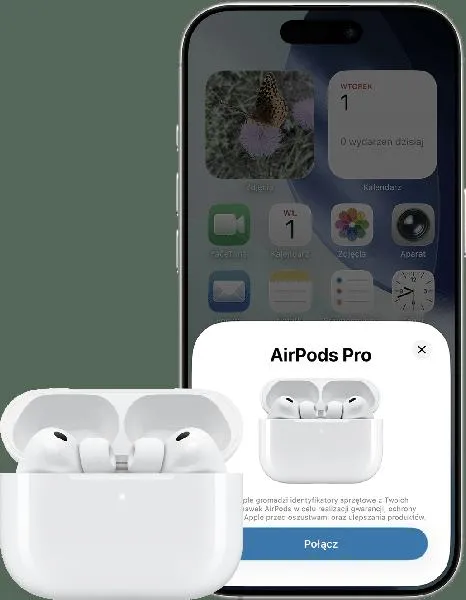
Również pełna integracja z innymi urządzeniami Apple sprawia, że korzystanie z AirPods w moim życiu staje się czystą przyjemnością. Szczególnie cieszę się z możliwości automatycznego przełączania pomiędzy urządzeniami. Gdy jestem na spotkaniu na MacBooku, a następnie muszę szybko odebrać telefon, nie martwię się o zmianę ustawień – dźwięk płynnie płynie na słuchawki bez najmniejszych opóźnień. Czuję, że wszystkie urządzenia Apple współpracują ze sobą jak doskonale naoliwiona maszyna, co oszczędza mi mnóstwo czasu i frustracji.
AirPods zapewniają prostotę obsługi w codziennym życiu
Jakość dźwięku również zasługuje na dużą pochwałę. Korzystając z AirPods, mam wrażenie, że muzyka otacza mnie ze wszystkich stron. Nie muszę martwić się o kable, które mogą się plątać, ani o to, że słuchawki wypadną mi z uszu. Dzięki wysokiej jakości audio, wygodnemu dopasowaniu oraz funkcji umożliwiającej korzystanie z Siri, każdy aspekt używania tych słuchawek staje się intuicyjny i przyjemny. Właśnie dlatego korzystam z AirPods nie tylko do słuchania muzyki, ale też do szybkiego wyszukiwania informacji przez Siri, co mocno ułatwia mi życie w biegu.
AirPods to idealne towarzystwo w codziennym życiu, łącząc funkcjonalność z przyjemnością. Dzięki nim mogę zawsze cieszyć się muzyką oraz wygodą komunikacji.
Nie można zapominać o funkcjonalności, która pięknie łączy się z estetyką. AirPods prezentują się elegancko i dyskretnie, co sprawia, że doskonale komponują się z każdym stylem. Dodatkowo, dzięki wydajnej baterii mogę cieszyć się nimi przez wiele godzin. Co więcej, łatwo można naładować ich etui, przez co nigdy nie brakuje mi muzyki ani kontaktu. Ostatecznie, dla każdego, kto jest częścią ekosystemu Apple, AirPods stanowią obowiązkową pozycję, która wnosi do codzienności ogromny komfort i efektywność.
Czy wiesz, że AirPods posiadają funkcję automatycznego wykrywania, kiedy je zakładasz i zdejmujesz? Dzięki temu muzyka zatrzymuje się, gdy wyjmiesz słuchawki z uszu, a wznawia się po ich ponownym założeniu, co pozwala jeszcze bardziej cieszyć się każdą chwilą bez przeszkód.
Źródła:
- https://applefix.pl/blog/jak-podlaczyc-airpods-prosta-instrukcja-dla-kazdego/
- https://lantre.pl/blog/jak-polaczyc-airpods-z-iphonem-instrukcja.html
- https://ihospital.pl/airpods-nie-lacza-sie-z-iphoneem-zobacz-jak-polaczyc-je-krok-po-kroku/
- https://support.apple.com/pl-pl/104989
- https://support.apple.com/pl-pl/guide/iphone/iph5dbdb05b9/ios
Najczęstsze pytania i odpowiedzi (FAQ)
Jak sprawdzić, czy iPhone ma zainstalowaną najnowszą wersję iOS?Aby sprawdzić wersję systemu iOS na swoim iPhone'ie, przejdź do Ustawień, następnie kliknij na Ogólne, a potem na Informacje. Jeśli Twoja wersja jest starsza niż iOS 13.2, zainstaluj dostępne aktualizacje, aby zapewnić optymalną wydajność połączenia z AirPods.
Dlaczego ważne jest naładowanie AirPods przed ich podłączeniem?Naładowanie AirPods jest kluczowe, ponieważ niski poziom baterii może prowadzić do przerwania połączenia podczas parowania. Zawsze warto włożyć słuchawki do etui, aby upewnić się, że są w pełni gotowe do działania przed rozpoczęciem procesu podłączenia.
Jakie kroki należy wykonać, aby sparować AirPods z iPhone'em?Aby sparować AirPods z iPhone'em, upewnij się, że telefon jest blisko słuchawek i otwórz etui, co powinno wywołać animację konfiguracji na ekranie. Następnie stuknij przycisk "Połącz" i postępuj zgodnie z dodatkowymi instrukcjami, które mogą się pojawić.
Co zrobić, jeśli parowanie AirPods nie działa prawidłowo?Jeśli parowanie nie działa, upewnij się, że Bluetooth w iPhonie jest aktywowany. Możesz również spróbować zresetować AirPods, przytrzymując przycisk konfiguracji w etui przez 10-15 sekund, aż lampka statusu zacznie migać, a następnie spróbować ponownie sparować słuchawki.
Czy AirPods automatycznie przełączają się między urządzeniami Apple?Tak, AirPods mają funkcję automatycznego przełączania się między urządzeniami Apple, co oznacza, że gdy zaczynasz odtwarzać dźwięk na jednym z nich, słuchawki automatycznie łączą się z odpowiednim urządzeniem. Aby to działało prawidłowo, wszystkie urządzenia muszą być zalogowane na to samo Apple ID.