Zaczynając synchronizację mojego iPhone'a z iTunes przez USB, gromadzę wszystkie niezbędne elementy: komputer z odpowiednim oprogramowaniem i kabel USB. Używam PC z systemem Windows, jednak proces ten jest bardzo podobny na każdej platformie. Ważne, aby zainstalować najnowszą wersję iTunes, co pozwoli uniknąć problemów z synchronizacją.
Kiedy wszystko jest gotowe, podłączam iPhone'a do komputera z użyciem kabla USB. Na ekranie telefonu pojawia się komunikat z pytaniem o zaufanie do komputera – klikam „Zaufaj”. Po tym, jak iTunes rozpozna telefon, ikona urządzenia wyświetli się w lewym górnym rogu okna. Teraz mogę przystąpić do synchronizacji.
W przypadku problemów, jak na przykład brak rozpoznania urządzenia przez komputer, sprawdzam kabel USB oraz porty. Czasami port ładowania iPhone'a wymaga oczyszczenia. Zawsze staram się korzystać z najnowszych wersji iOS i iTunes, co znacząco ułatwia cały proces.
Jak skutecznie połączyć iPhone'a z iTunes? Instrukcja krok po kroku
W tej instrukcji znajdziesz szczegółowe kroki, które pomogą Ci podłączyć iPhone'a do aplikacji iTunes oraz ustawić synchronizację treści. Każdy krok ułatwi Ci połączenie z urządzeniem i zarządzanie danymi.
- Podłącz iPhone'a do komputera - Użyj kabla USB, aby połączyć iPhone'a z komputerem. Upewnij się, że przewód obsługuje zarówno ładowanie, jak i transmisję danych.
- Zaufaj komputerowi - Gdy na iPhone'ie pojawi się komunikat „Ufać temu komputerowi?”, dotknij „Zaufaj”, aby nawiązać bezpieczne połączenie.
- Uruchom iTunes - Otwórz aplikację iTunes na komputerze. Sprawdź, czy program jest zaktualizowany do najnowszej wersji, co zapewni stabilność połączenia.
- Znajdź ikonę urządzenia - Kliknij ikonę swojego iPhone'a w lewym górnym rogu okna iTunes. Jeśli ikona nie jest widoczna, sprawdź połączenie lub spróbuj innego portu USB.
- Wybór zawartości do synchronizacji - W lewym menu w sekcji „Ustawienia” wybierz zawartość do synchronizacji (muzyka, filmy, zdjęcia itp.). Zaznacz pole wyboru obok opcji „Synchronizuj” dla wybranej zawartości.
- Zatwierdź synchronizację - Kliknij „Zastosuj” w prawym dolnym rogu, aby zapisać zmiany. Następnie kliknij „Synchronizuj”, aby rozpocząć proces.
- Synchronizacja przez Wi-Fi (opcjonalnie) - Aby skonfigurować synchronizację przez Wi-Fi, wybierz opcję „Synchronizuj z tym iPhone'em przez Wi-Fi” w sekcji „Podsumowanie”. Kliknij „Zastosuj”. Upewnij się, że komputer i iPhone są w tej samej sieci Wi-Fi.
Czy warto korzystać z synchronizacji przez Wi-Fi?
Coraz więcej osób decyduje się na synchronizację swoich urządzeń mobilnych z komputerem za pomocą Wi-Fi. Należę do tego grona i zauważyłem, że bezprzewodowe połączenie znacząco oszczędza czas oraz zwiększa wygodę — nie muszę sięgać po kabel USB. Używając Wi-Fi, korzystam z różnych aplikacji, takich jak iTunes czy Apple Music, które umożliwiają szybkie przesyłanie muzyki, filmów i zdjęć. Najważniejsze jest dla mnie to, że nie muszę martwić się o fizyczne połączenie, które czasem sprawia problemy — wiadomo, kable potrafią się łamać lub gubić.
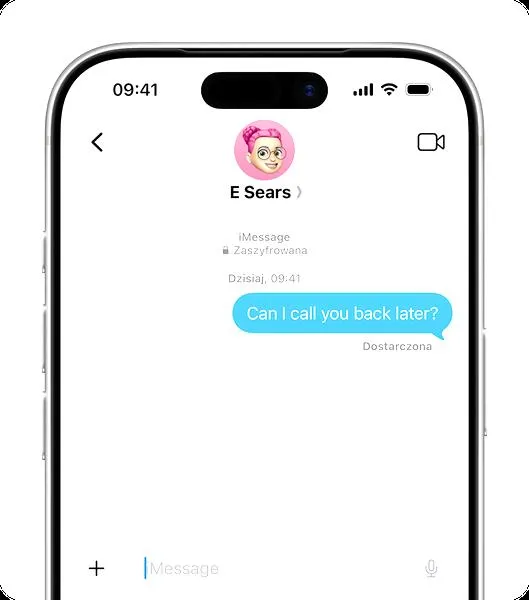
Choć synchronizacja przez Wi-Fi ma wiele zalet, nie brakuje także ograniczeń. Zauważyłem, że transfer odbywa się nieco wolniej niż w przypadku tradycyjnego, przewodowego połączenia. Czasami mój komputer i telefon nie synchronizują się od razu — muszę poczekać kilka minut. Oba urządzenia muszą być w tej samej sieci, co bywa problematyczne, gdy mam gości i zmieniają się ustawienia mojego Wi-Fi. Mimo to, wygoda i szybkość często przewyższają te małe niedogodności.
Rewolucyjna wygoda synchronizacji: jak Wi-Fi zmienia twoje codzienne życie
Synchronizując przez Wi-Fi, urządzenie automatycznie wykonuje synchronizację, gdy jest podłączone do zasilania i znajduje się w tej samej sieci co komputer. Tylko raz musiałem przeprowadzać pełną synchronizację przez kabel, by aktywować tę funkcję. Później wszystko odbywało się płynnie. Choć synchronizacja bezprzewodowa trwa dłużej w porównaniu z ręcznym przesyłaniem plików, zaoszczędziłem dużo czasu, eliminując potrzebę przeglądania i przesyłania plików pojedynczo.
Synchronizacja przez Wi-Fi ma jednak swoje ograniczenia. Umożliwia synchronizację tylko z jednym komputerem dla danego typu materiałów, co może być problematyczne przy korzystaniu z wielu urządzeń. Osoby posiadające wiele sprzętów mogą napotkać trudności, ale ja korzystam z jednego komputera, więc mam wszystko zorganizowane. Mimo to, Wi-Fi znacząco ułatwiło mi codzienne życie, dlatego z pełnym przekonaniem polecam tę opcję każdemu, kto szuka uproszczenia w synchronizacji.
Czy wiesz, że synchronizacja przez Wi-Fi pozwala na automatyczną aktualizację muzyki i innych mediów w momencie, gdy Twój iPhone jest podłączony do zasilania, co oznacza, że nie musisz już ręcznie uruchamiać synchronizacji ani pamiętać o podłączeniu urządzenia do komputera?
Dlaczego komputer może nie rozpoznawać iPhone'a?
Czasami mimo najlepszych chęci komputer nie rozpoznaje mojego iPhone'a, co bywa frustrujące, szczególnie podczas przesyłania zdjęć czy synchronizacji muzyki. Na początek warto sprawdzić kilka aspektów, zaczynając od kabla USB. Drobne uszkodzenia lub zanieczyszczenia w porcie ładowania mogą uniemożliwić właściwą komunikację urządzeń. Sprawdź, czy kabel jest oryginalny oraz czy obsługuje transmisję danych zamiast samego ładowania.
Innym istotnym czynnikiem są ustawienia zaufania. Gdy podłączam iPhone'a do komputera, pojawia się komunikat z prośbą o zaufanie temu urządzeniu. Tutaj mała wstawka: sprawdź, jak w prosty sposób naprawić problem z wifi. Jeśli przypadkowo dotknąłem opcji „Nie ufaj”, urządzenie nie zostanie rozpoznane. W takiej sytuacji zresetowanie ustawień danych lokalizacji i prywatności może pomóc w ponownym wywołaniu tego komunikatu. Czasami wystarczy mały krok, aby przywrócić łączność.
Jak błyskawicznie przywrócić łączność iPhone'a z komputerem?
Nie wolno zapominać o aktualizacjach. Sprawdź, czy zarówno iPhone, jak i komputer korzystają z najnowszej wersji systemów iOS oraz macOS lub Windows. W 2026 roku Apple regularnie wprowadza aktualizacje ulepszające stabilność połączeń. Dodatkowo, oprogramowanie zabezpieczające lub VPN mogą blokować rozpoznawanie urządzenia, warto więc sprawdzić ewentualne konflikty w oprogramowaniu.
Gdy wszystkie powyższe kroki zawiodą, podłączenie iPhone'a do innego portu USB lub innego komputera może pomóc. Jak już poruszamy ten temat to odwiedź artykuł o bezpiecznym dostępie do telefonu z komputera. Czasami problem tkwi w konkretnym portu lub sterownikach. W ostateczności warto skontaktować się ze wsparciem technicznym, ponieważ problemy mogą być bardziej złożone i wymagać dodatkowych procedur diagnostycznych. Nie warto się zniechęcać — odpowiednie kroki szybko przywracają sprawne działanie iPhone'a w połączeniu z komputerem.
Ciekawostką jest, że przy podłączaniu iPhone'a do komputera często zdarza się, że niekorzystne ustawienia w programie iTunes, takie jak nieaktualne sterowniki lub niewłaściwa konfiguracja, mogą zablokować wykrycie urządzenia, mimo że sprzęt fizycznie działa prawidłowo. Skoro już tu jesteś, sprawdź, jak uratować swojego iphone po zalaniu. Regularne aktualizacje i utrzymanie oprogramowania w dobrej kondycji jest kluczem do uniknięcia takich problemów.
Jakie materiały można synchronizować z iTunes?
Poniżej znajduje się lista materiałów, które możesz synchronizować z iTunes. Każdy element zawiera krótki opis.
- Muzyka - Synchronizuj albumy, utwory i playlisty z iTunes na urządzenia iOS. Dzięki temu uzyskujesz dostęp do ulubionej muzyki w dowolnym miejscu.
- Filmy i programy TV - Synchronizacja wideo pozwala oglądać filmy na iPhonie, iPadzie lub iPodzie. Możesz zabrać ze sobą ulubione filmy w drogę.
- Podcasty - Synchronizacja podcastów umożliwia regularne słuchanie audycji oraz aktualizacji z różnych kanałów na urządzeniach mobilnych.
- Książki audio - Synchronizuj ulubione książki audio, aby korzystać z nich w podróży lub podczas wykonywania codziennych czynności.
- Zdjęcia i nagrania wideo - Synchronizuj zdjęcia i filmy, aby łatwo przeglądać i udostępniać swoje wspomnienia na urządzeniach iOS.
- Kontakty i kalendarze - Synchronizacja automatycznie aktualizuje kontakty i kalendarze, co znacznie ułatwia zarządzanie informacjami osobistymi.