Gdy mój iPhone nagle zwalnia, nagrzewa się albo szybciej rozładowuje, nie zakładam od razu, że złapał wirusa. iOS izoluje aplikacje w tzw. piaskownicach, a Apple weryfikuje programy z App Store, dlatego klasyczne infekcje zdarzają się rzadko. Podobne objawy częściej powodują zużyta bateria, brak wolnego miejsca, błąd aplikacji, aktualizacja działająca w tle lub słaby zasięg. Zatem pojedynczy spadek wydajności czy szybsze zużycie energii nie świadczą o ataku.
- Klasyczne wirusy na iPhonie są rzadkie, a pojedyncze spowolnienie, przegrzewanie czy szybkie rozładowywanie baterii zwykle nie świadczą o infekcji.
- Sprawdź zużycie baterii i danych, wolne miejsce, listę aplikacji oraz ich dostęp do mikrofonu, aparatu i lokalizacji. Zajrzyj też do sekcji „VPN i zarządzanie urządzeniem” i zweryfikuj pochodzenie profili.
- Usuń nierozpoznane lub podejrzane aplikacje, ogranicz zbędne uprawnienia, a jeśli problem dotyczy przeglądania, wyczyść historię i dane witryn Safari.
- Nie ufaj fałszywym ostrzeżeniom o wirusach, nie klikaj podejrzanych linków i nie podawaj haseł ani danych płatniczych. Aplikacje bezpieczeństwa z App Store nie skanują całego iOS jak antywirusy komputerowe.
- Aktualizuj iOS i aplikacje, unikaj jailbreaku oraz pobieraj programy z App Store. Zabezpiecz konto Apple silnym hasłem i uwierzytelnianiem dwupoziomowym.
- Jeśli podejrzewasz przejęcie konta, zmień hasło, sprawdź zalogowane urządzenia i w razie potrzeby skorzystaj z Kontroli bezpieczeństwa dostępnej od iOS 16.
- Gdy problemy nie ustępują, wykonaj kopię ważnych danych, a następnie rozważ wymazanie iPhone’a i skonfigurowanie go jako nowego. Przy utrzymujących się objawach skontaktuj się z Apple lub autoryzowanym serwisem.
Niepokoi mnie natomiast kilka nietypowych sygnałów naraz, na przykład nieznana aplikacja, gwałtowny wzrost zużycia danych, częste awarie, samoczynnie otwierane strony, uporczywe reklamy albo zmiany ustawień, których nie wprowadzałem. W Ustawieniach sprawdzam zużycie baterii i danych przez poszczególne aplikacje, listę programów oraz ich dostęp do mikrofonu, aparatu i lokalizacji. Z kolei komunikat o infekcji traktuję jako możliwe oszustwo: strona internetowa, SMS ani e-mail nie potwierdzą obecności wirusa, więc nie podaję hasła ani nie instaluję „antywirusa” pod ich wpływem.
Nie panikuj po zacięciu telefonu — najpierw sprawdź źródło problemu
Najpierw ustalam, czy kłopoty zaczęły się po zainstalowaniu konkretnej aplikacji, odwiedzeniu podejrzanej strony albo zmianie ustawień. A skoro już tu jesteś to Sprawdź, jak zaktualizować iPhone’a 3G i przywrócić zgodność aplikacji. Następnie usuwam nierozpoznane programy i przeglądam ich uprawnienia. Jeśli podejrzewam problem z Safari, czyszczę historię oraz dane witryn. Sprawdzam też sekcję „VPN i zarządzanie urządzeniem”, by upewnić się, że nie pojawił się tam nieznany profil konfiguracyjny. Restart może usunąć zwykły błąd, ale nie dowodzi, że zagrożenie zniknęło. Podobnie aplikacje bezpieczeństwa na iOS mogą ostrzegać przed phishingiem lub niebezpiecznymi stronami, lecz nie skanują całego systemu jak antywirus komputerowy.
Jeśli nadal mam wątpliwości, aktualizuję iOS oraz aplikacje, a ważne dane zabezpieczam kopią zapasową. Gdy problemy nie ustępują, mogę wymazać iPhone’a i skonfigurować go ponownie. Nie przywracam od razu kopii, ponieważ mogłaby zawierać problematyczną aplikację lub ustawienie. Szczególną ostrożność zachowuję po jailbreaku, który osłabia część zabezpieczeń systemu. Na co dzień pobieram aplikacje z App Store, unikam podejrzanych linków oraz używam mocnego kodu i uwierzytelniania dwuskładnikowego. Dzięki temu reaguję rozsądnie, zamiast panikować po pojedynczym zacięciu telefonu.
Jak ocenić bezpieczeństwo iPhone’a i zareagować na podejrzane objawy
Wykonaj poniższe kroki, aby odróżnić typowe problemy z telefonem od możliwego zagrożenia, sprawdzić ważne ustawienia i bezpiecznie usunąć podejrzane elementy. Pamiętaj jednak, że samo wolne działanie lub szybkie rozładowywanie baterii nie potwierdza infekcji.
- Oceń objawy i sprawdź ich przyczynę. Zwróć uwagę na nagłe spowolnienia, częste awarie lub restarty, przegrzewanie, nietypowy wzrost zużycia baterii i danych oraz uporczywe przekierowania. Następnie w Ustawieniach otwórz sekcje Bateria, Sieć komórkowa i Miejsce na iPhonie. Sprawdź, czy za nietypowe zużycie odpowiada konkretna aplikacja. Pamiętaj, że podobne objawy mogą wynikać także z błędu aplikacji, braku wolnego miejsca lub zużytej baterii.
- Przejrzyj aplikacje, uprawnienia i profile. Sprawdź listę aplikacji i usuń te, których nie rozpoznajesz albo po których instalacji pojawiły się problemy. Potem w Ustawieniach, w sekcji Prywatność i ochrona, zweryfikuj dostęp aplikacji do mikrofonu, aparatu i lokalizacji, a zbędne uprawnienia odbierz. Zajrzyj również do Ogólne → VPN i zarządzanie urządzeniem. Usuń tylko profile o nieznanym pochodzeniu, które nie są wymagane przez pracodawcę ani szkołę.
- Oczyść Safari, jeśli problem pojawia się podczas przeglądania. Fałszywy komunikat o wirusie na stronie zwykle służy do wyłudzenia danych — nie oznacza, że strona przeskanowała iPhone’a. Zamknij podejrzaną kartę, a następnie wybierz Ustawienia → Aplikacje → Safari → Wyczyść historię i dane witryn. Włącz też blokowanie wyskakujących okienek. Nie instaluj aplikacji ani nie podawaj danych logowania na żądanie takiego ostrzeżenia.
- Sprawdź, czy ktoś nie zmodyfikował iPhone’a. Jailbreak osłabia zabezpieczenia iOS i ułatwia instalowanie aplikacji spoza App Store. Jeśli wykonano jailbreak, usuń nieznane dodatki i rozważ odtworzenie telefonu za pomocą komputera. Nieznane aplikacje do jailbreaku mogą wskazywać na modyfikację, jednak ich brak nie daje pewności, że urządzenia nigdy jej nie poddano.
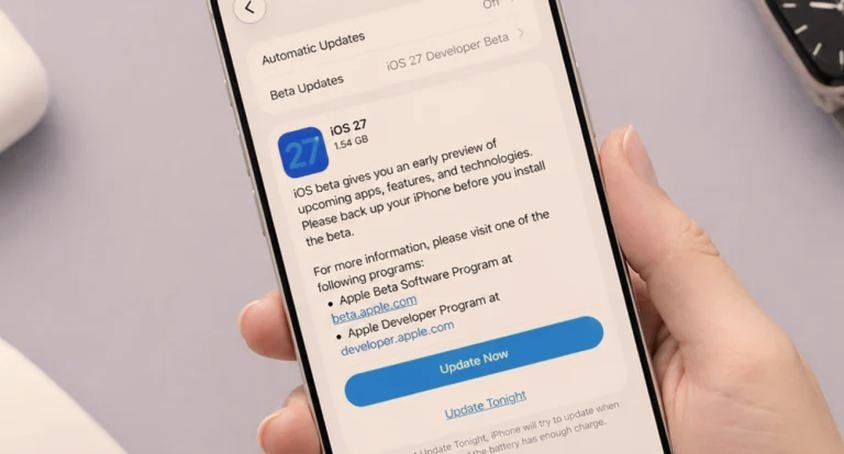
- Zaktualizuj iPhone’a i uruchom go ponownie. Otwórz Ustawienia → Ogólne → Uaktualnienia i zainstaluj dostępne uaktualnienie iOS. Zaktualizuj również aplikacje w App Store, ponieważ poprawki usuwają znane luki i błędy. Restart może zakończyć wadliwy proces, ale sam nie potwierdza infekcji ani nie gwarantuje jej trwałego usunięcia.
- Zabezpiecz konto Apple, jeśli zauważysz nieznaną aktywność. Nieoczekiwane logowania, zmiany ustawień lub zakupy mogą świadczyć o przejęciu konta, a nie o wirusie w telefonie. Zmień hasło do konta Apple, włącz uwierzytelnianie dwupoziomowe i sprawdź listę zalogowanych urządzeń. Jeśli masz iPhone’a z iOS 16 lub nowszym, otwórz Ustawienia → Prywatność i ochrona → Kontrola bezpieczeństwa, aby przejrzeć udostępniane dane i uprawnienia aplikacji. Nie otwieraj linków z alarmujących powiadomień o rzekomej infekcji ani nie podawaj przez nie hasła.
- Resetuj urządzenie dopiero po wypróbowaniu mniej inwazyjnych działań. Jeśli problemy nie ustępują, wykonaj kopię ważnych danych, a następnie wybierz Ustawienia → Ogólne → Przenieś lub wyzeruj iPhone’a → Wymaż zawartość i ustawienia. Kopia utworzona już po pojawieniu się problemu może zawierać jego przyczynę, dlatego przy poważnych podejrzeniach skonfiguruj telefon jako nowy. Jeśli objawy nadal występują lub podejrzewasz ukierunkowany atak, skontaktuj się z Apple albo autoryzowanym serwisem.
Jak sprawdzić aplikacje, uprawnienia i profile zainstalowane na iPhonie
Aby sprawdzić, co mam zainstalowane na iPhonie, otwieram Ustawienia → Ogólne → Pamięć iPhone’a i przeglądam aplikacje oraz zajmowane przez nie miejsce. Jeżeli interesuje cię ten temat to sprawdź, jak uratować zalanego iPhone’a. Następnie zaglądam do Biblioteki aplikacji i usuwam pozycje, których nie rozpoznaję lub już nie używam. Nieznana ikona sama w sobie nie świadczy o zagrożeniu, ale aplikację zainstalowaną tuż przed wystąpieniem problemów warto dokładniej sprawdzić. iOS izoluje programy w tzw. piaskownicach, dlatego klasyczne wirusy zdarzają się rzadko. Mimo to podejrzane lub wadliwe aplikacje, adware i spyware nadal mogą powodować kłopoty.
Uprawnienia sprawdzam w Ustawieniach → Prywatność i ochrona. Wybieram kolejno Usługi lokalizacji, Mikrofon, Aparat, Kontakty, Zdjęcia i Bluetooth, po czym sprawdzam, które aplikacje mają dostęp do danych. Jeśli latarka prosi o lokalizację albo prosty kalkulator chce korzystać z mikrofonu, wyłączam odpowiedni przełącznik przy nazwie aplikacji. Kontroluję też zużycie danych w Ustawieniach → Sieć komórkowa oraz baterii w Ustawieniach → Bateria. Nagły wzrost aktywności aplikacji w tle może skłonić do sprawdzenia jej działania, ale sam nie potwierdza infekcji.
Podejrzany profil lub dziwne zachowanie? Zadbaj o bezpieczeństwo telefonu
Profile konfiguracyjne i ustawienia zarządzania znajdę w Ustawieniach → Ogólne → VPN i zarządzanie urządzeniem. Jeśli zauważę nieznany profil, najpierw ustalę jego pochodzenie: może należeć do szkoły, pracodawcy albo znanej usługi. Profil od nieznanego dostawcy może zmieniać ustawienia sieci lub przekierowywać ruch, dlatego usuwam podejrzany wpis i ponownie uruchamiam telefon. Ponadto na iPhonie z iOS 16 lub nowszym mogę skorzystać z Kontroli bezpieczeństwa w Ustawieniach → Prywatność i ochrona. Pozwala ona sprawdzić dostęp aplikacji do informacji oraz udostępnianie danych innym osobom. W razie potrzeby wybieram opcję Zerowanie awaryjne, która szybko zatrzymuje udostępnianie.
Gdy iPhone nagle zwalnia, mocno się nagrzewa, szybciej rozładowuje lub wyświetla podejrzane okna, nie zakładam od razu infekcji. Podobne objawy mogą wynikać z braku miejsca, zużytej baterii albo wadliwej aplikacji. Dlatego usuwam program, po którego instalacji zaczęły się problemy, czyszczę historię i dane witryn w Ustawieniach → Aplikacje → Safari, a następnie instaluję dostępne uaktualnienia w Ustawieniach → Ogólne → Uaktualnienia. Nie ufam wyskakującym komunikatom, które straszą infekcją i zachęcają do pobrania „antywirusa”, ponieważ aplikacje z App Store nie skanują iOS tak jak programy antywirusowe na komputerze. Jeśli problemy nie ustępują, rozważam wymazanie iPhone’a po wykonaniu kopii zapasowej. Aplikacje pobieram wyłącznie z zaufanych źródeł.
Wskazówka: jeśli nie rozpoznajesz profilu w sekcji „VPN i zarządzanie urządzeniem”, nie usuwaj go pochopnie — najpierw sprawdź, czy nie został zainstalowany przez pracodawcę, szkołę lub zaufaną usługę.
Co zrobić po podejrzeniu infekcji: od restartu po przywrócenie ustawień fabrycznych
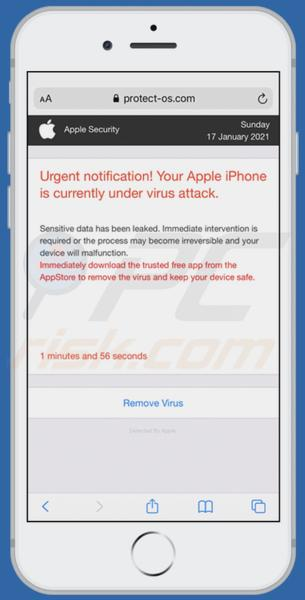
Gdy podejrzewam infekcję iPhone’a, nie panikuję: wolniejsze działanie, przegrzewanie czy szybsze zużycie baterii mogą wynikać z błędu aplikacji, braku miejsca albo zużytej baterii, a nie ze złośliwego oprogramowania. Najpierw zamykam aplikacje i uruchamiam telefon ponownie. Następnie sprawdzam w Ustawieniach zużycie baterii oraz danych komórkowych. Zwracam też uwagę na nieznane aplikacje, nietypowe uprawnienia do mikrofonu, aparatu lub lokalizacji oraz podejrzane profile w sekcji „VPN i zarządzanie urządzeniem”.
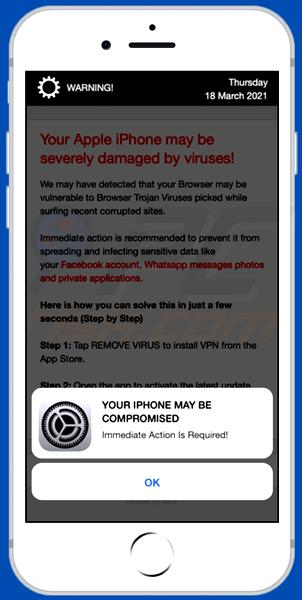
Jeśli problem zaczął się po wejściu na konkretną stronę, czyszczę historię i dane witryn Safari. Usuwam podejrzane aplikacje, a iOS i pozostałe programy aktualizuję do najnowszych wersji, ponieważ poprawki zamykają wykryte luki. Dla zainteresowanych tą tematyką: Sprawdź, jak sklonować aplikacje na Huawei. Nie instaluję „antywirusa” z wyskakującego komunikatu: iPhone izoluje aplikacje w tzw. piaskownicy, więc typowe narzędzia bezpieczeństwa nie skanują całego systemu tak jak programy komputerowe. Fałszywe alerty o wirusie często służą do wyłudzania haseł lub pieniędzy. Dlatego nie klikam ich linków ani nie podaję danych Apple ID.
Gdy podejrzane zachowanie wraca, chroń dane i konto Apple
Jeśli objawy nie ustępują, najpierw tworzę kopię najważniejszych zdjęć, kontaktów i dokumentów w iCloud lub na komputerze. Sprawdzam też, czy mam czystą kopię sprzed pojawienia się problemu. Przywrócenie jej może pomóc, ale problem wróci, jeśli kopia zawiera tę samą podejrzaną aplikację lub ustawienia. Gdy restart, aktualizacje i usunięcie nieznanych aplikacji nie wystarczą, wybieram Ustawienia → Ogólne → Przenieś lub wyzeruj iPhone’a → Wymaż zawartość i ustawienia. Ta operacja usuwa aplikacje, pliki i ustawienia, dlatego przed jej potwierdzeniem upewniam się, że kopia zapasowa jest gotowa.
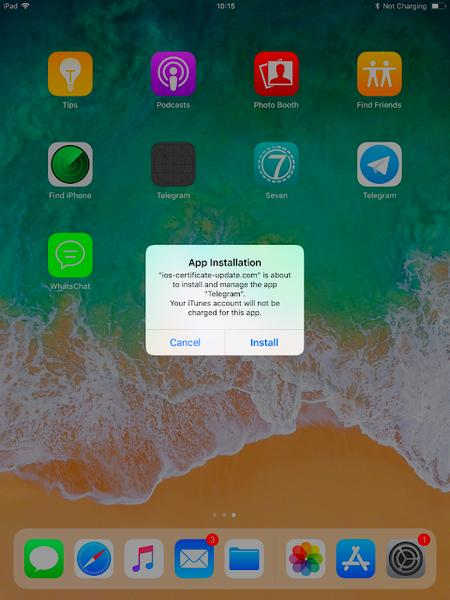
Po wymazaniu konfiguruję telefon jako nowy, jeśli podejrzewam, że problem mógł trafić do kopii. Następnie instaluję aplikacje ponownie, wyłącznie z App Store. Zmieniam również hasło do konta Apple, włączam uwierzytelnianie dwuskładnikowe i sprawdzam listę zalogowanych urządzeń. Jeśli iPhone był po jailbreaku, pojawiają się nieznane profile albo podejrzane zachowanie wraca mimo wyzerowania, kontaktuję się z Apple lub autoryzowanym serwisem. Na co dzień unikam jailbreaku, podejrzanych załączników i linków, a system regularnie aktualizuję.
Wskazówka: jeśli po wymazaniu iPhone’a konfigurujesz go jako nowy, nie przywracaj od razu całej kopii zapasowej — najpierw sprawdź, czy problem nie wraca, a potrzebne dane przenieś ostrożnie.
Jak chronić iPhone’a przed phishingiem, podejrzanymi linkami i innymi zagrożeniami
Poniżej znajdziesz konkretne sposoby ochrony iPhone’a przed phishingiem, podejrzanymi linkami i innymi zagrożeniami. Dowiesz się też, jak reagować, gdy urządzenie zacznie działać nietypowo.
- Nie klikaj pochopnie w linki i załączniki. Phishing może dotrzeć e-mailem, SMS-em, przez komunikator lub media społecznościowe. Oszuści często podszywają się pod Apple, banki czy firmy kurierskie. Zachowaj ostrożność wobec wiadomości, które wywierają presję, obiecują nagrodę albo ostrzegają przed rzekomym wirusem. Zamiast klikać przesłany link, otwórz oficjalną aplikację lub wpisz znany adres strony.
- Podchodź z dystansem do alarmów o „zainfekowanym iPhonie”. Komunikat na przypadkowej stronie, w reklamie lub nieoczekiwanej wiadomości często ma Cię przestraszyć i skłonić do podania danych, instalacji aplikacji albo zakupu fałszywego antywirusa. Nie wpisuj haseł ani danych płatniczych; zamknij kartę lub przeglądarkę. Samo ostrzeżenie nie dowodzi infekcji.
- Pobieraj aplikacje tylko z zaufanych źródeł. Korzystaj z App Store i sprawdzaj nazwy deweloperów oraz opinie. Nie instaluj aplikacji z przypadkowych stron ani na prośbę nieznanego nadawcy. Unikaj też jailbreaku, ponieważ osłabia zabezpieczenia i ułatwia instalację niezweryfikowanego oprogramowania.
- Aktualizuj iOS i aplikacje. Aktualizacje usuwają znane luki w zabezpieczeniach. Dlatego włącz automatyczne uaktualnienia albo regularnie sprawdzaj ich dostępność w Ustawieniach. Aplikacje aktualizuj przez App Store.
- Zabezpiecz konto Apple i dostęp do telefonu. Ustaw silne, unikalne hasło do konta Apple, włącz kod blokady oraz Face ID lub Touch ID, a także uwierzytelnianie dwupoziomowe. Nie zatwierdzaj nieznanych próśb o logowanie i nikomu nie przekazuj kodów weryfikacyjnych.
- Kontroluj uprawnienia, aplikacje i profile. Sprawdzaj, czy aplikacje rzeczywiście potrzebują dostępu do lokalizacji, mikrofonu, aparatu i innych danych. Usuń nieznane programy. Zajrzyj również do sekcji „VPN i zarządzanie urządzeniem” w Ustawieniach i usuń nieznany profil konfiguracyjny, chyba że urządzeniem zarządza pracodawca lub szkoła.
- Obserwuj nietypowe zmiany, ale nie zakładaj od razu infekcji. Nagłe zużycie baterii lub danych, przegrzewanie, spowolnienie, awarie aplikacji, wyskakujące reklamy czy nieznane aplikacje mogą sygnalizować problem. Często jednak wynikają z błędu programu, braku miejsca albo zużytej baterii. Sprawdź zużycie energii i danych przez aplikacje oraz wolne miejsce w pamięci.
- Oczyść Safari, jeśli problem pojawia się podczas przeglądania. Zamknij podejrzane karty, a następnie wyczyść historię i dane witryn w Ustawieniach. Włącz też blokowanie wyskakujących okien. Zwykłe odwiedzenie strony z fałszywym alarmem zazwyczaj nie oznacza infekcji telefonu.
- Nie polegaj na „skanowaniu antywirusowym” całego iPhone’a. Izolacja aplikacji w iOS sprawia, że programy z App Store nie skanują iPhone’a tak jak antywirusy komputerów. Mogą jednak ostrzegać przed phishingiem, blokować niektóre reklamy lub monitorować wycieki danych. Uważaj na aplikacje, które obiecują wykryć i usunąć każdego wirusa.
- Działaj szybko, jeśli ujawniłeś dane lub podejrzewasz przejęcie konta. Zmień hasło do konta Apple i innych kont, których dane mogły wyciec, oraz wyloguj nieznane urządzenia. Jeśli podałeś dane płatnicze, skontaktuj się z bankiem. Na iPhonie z iOS 16 lub nowszym funkcja „Kontrola bezpieczeństwa” pozwala sprawdzić udostępniane informacje, uprawnienia aplikacji i urządzenia połączone z kontem.
- Resetuj urządzenie dopiero po wypróbowaniu mniej radykalnych kroków. Jeśli restart, aktualizacja i usunięcie podejrzanych aplikacji lub profili nie pomogą, rozważ wymazanie iPhone’a i ponowną konfigurację. Najpierw wykonaj kopię zapasową ważnych danych, ale nie przywracaj jej bez namysłu — może zawierać źródło problemu. Jeśli objawy nie ustąpią, skorzystaj z pomocy autoryzowanego serwisu.
FAQ - Najczęściej zadawane pytania
Czy wolno działający lub nagrzewający się iPhone oznacza, że ma wirusa?Niekoniecznie — podobne objawy mogą wynikać ze zużytej baterii, braku miejsca, błędu aplikacji, aktualizacji w tle albo słabego zasięgu. Klasyczne infekcje na iOS zdarzają się rzadko, dlatego warto szukać kilku nietypowych sygnałów naraz.
Jak sprawdzić, które aplikacje mogą powodować problemy?W Ustawieniach sprawdź zużycie baterii, danych komórkowych i miejsce zajmowane przez aplikacje, a także usuń programy, których nie rozpoznajesz lub po których zaczęły się kłopoty. W sekcji „Prywatność i ochrona” przejrzyj dostęp aplikacji do mikrofonu, aparatu i lokalizacji oraz odbierz zbędne uprawnienia.
Co zrobić z nieznanym profilem w sekcji „VPN i zarządzanie urządzeniem”?Najpierw ustal, skąd pochodzi, ponieważ profil może być wymagany przez pracodawcę, szkołę lub zaufaną usługę. Jeśli nie rozpoznajesz jego dostawcy i nie jest potrzebny, usuń go, a następnie ponownie uruchom telefon.
Czy komunikat na stronie o wirusie potwierdza infekcję iPhone’a?Nie — strona, SMS ani e-mail nie mogą w ten sposób potwierdzić, że telefon jest zainfekowany. Zamknij podejrzaną kartę, nie klikaj jej linków, nie podawaj haseł i nie instaluj aplikacji na żądanie takiego ostrzeżenia.
Kiedy warto wymazać iPhone’a i jak zrobić to bezpiecznie?Rozważ wymazanie urządzenia, jeśli restart, aktualizacje i usunięcie podejrzanych aplikacji lub profili nie rozwiązują problemu. Wcześniej zabezpiecz ważne dane, a przy poważnych podejrzeniach skonfiguruj iPhone’a jako nowy, zamiast od razu przywracać kopię, która może zawierać źródło problemu.