Aby sprawdzić, ile miejsca zajmuje zawartość iPhone’a, otwieram Ustawienia, a następnie wybieram kolejno Ogólne i Miejsce na iPhonie. U góry ekranu widzę kolorowy pasek pokazujący podział pamięci na kategorie oraz informacje o wykorzystanej i dostępnej przestrzeni. Nazwy opcji mogą się nieznacznie różnić w zależności od wersji iOS, ale wyszukiwarka w Ustawieniach szybko pomaga znaleźć pozycję „Miejsce na iPhonie”.
- Aby sprawdzić pamięć iPhone’a, otwórz Ustawienia > Ogólne > Miejsce na iPhonie. Zobaczysz ilość wykorzystanej i wolnej przestrzeni, podział na kategorie oraz aplikacje uporządkowane według rozmiaru.
- Stuknij aplikację, by sprawdzić rozmiar programu i jego dokumentów oraz danych. Odinstalowanie usuwa aplikację, ale zachowuje te dane; usunięcie kasuje całość.
- Warto przejrzeć zalecenia systemu, pobrane pliki, multimedia, załączniki i nieużywane aplikacje — często to one zajmują najwięcej miejsca.
- Pamięć iPhone’a i iCloud to osobne zasoby. Pliki z chmury mogą zajmować miejsce w telefonie, jeśli zostały pobrane na urządzenie; wykorzystanie iCloud sprawdzisz w Ustawieniach, wybierając swoje imię i nazwisko, a następnie iCloud.
- iOS może automatycznie usuwać część plików tymczasowych i pamięci podręcznej. Pamięć można też sprawdzić po podłączeniu iPhone’a do Maca w Finderze lub do komputera z Windows w aplikacji Urządzenia Apple albo iTunes; wyniki mogą się różnić od tych w Ustawieniach.

Po chwili pojawia się lista aplikacji uporządkowanych według ilości zajmowanego miejsca. Stukam wybraną pozycję, aby sprawdzić rozmiar aplikacji oraz jej dokumentów i danych, takich jak pobrane filmy, pliki czy zawartość czatów. To przydatne, ponieważ dane aplikacji mogą zajmować znacznie więcej miejsca niż sam program. Niezależnie od tego, czy iPhone ma 128, 256 czy 512 GB pamięci, ten widok szybko pokazuje, co najbardziej zbliża mnie do limitu.
U góry ekranu mogą też pojawić się zalecenia dotyczące odzyskania miejsca. Stukam „Pokaż wszystkie”, przeglądam podpowiedzi i sprawdzam ich opisy, zanim coś włączę lub usunę. „Odinstaluj aplikację” usuwa sam program, ale zachowuje jego dokumenty i dane, dzięki czemu mogę później ponownie z niego skorzystać. Z kolei „Usuń aplikację” kasuje program wraz z powiązanymi danymi. W niektórych aplikacjach mogę też usunąć wybrane pliki bez usuwania całej aplikacji. Jak już dotykamy tego tematu to Sprawdź, gdzie znaleźć i usunąć pliki cookie w telefonie.
Co naprawdę pochłania miejsce w telefonie i jak je odzyskać?
Kolorowy pasek i lista aplikacji pomagają rozpoznać główne kategorie danych. „Aplikacje” obejmują zainstalowane programy i ich zawartość, pliki zapisane w folderze „Na moim iPhonie” w aplikacji Pliki oraz pobrane elementy z Safari. W kategorii „Zdjęcia” znajdę lokalnie przechowywane zdjęcia i filmy, natomiast „Multimedia” mogą obejmować muzykę, filmy, podcasty, dzwonki i notatki głosowe. „Wiadomości” uwzględniają załączniki, a „Poczta” — e-maile wraz z plikami.
Osobno mogę sprawdzić książki i pliki PDF w aplikacji Książki, a także lokalne pliki iCloud Drive. Pamięć iCloud i pamięć iPhone’a to dwa różne zasoby: plik zapisany w chmurze nie musi zajmować tyle samo miejsca w telefonie, chyba że pobiorę go lokalnie. Aby sprawdzić wykorzystanie iCloud, otwieram Ustawienia, stukam swoje imię i nazwisko, wybieram iCloud, a następnie pozycję dotyczącą miejsca lub zarządzania pamięcią.
„System” i „Dane systemowe” obejmują iOS oraz różne zasoby, na przykład głosy Siri, czcionki, indeks wyszukiwania Spotlight, dzienniki, pamięci podręczne i pliki tymczasowe. Ich rozmiar zależy między innymi od modelu, wersji systemu i sposobu korzystania z telefonu. Ponieważ szczegółowy rozmiar aplikacji nie zawsze obejmuje wszystkie dane podręczne, suma widoczna przy poszczególnych pozycjach może nie od razu zgadzać się z innymi wartościami na ekranie.
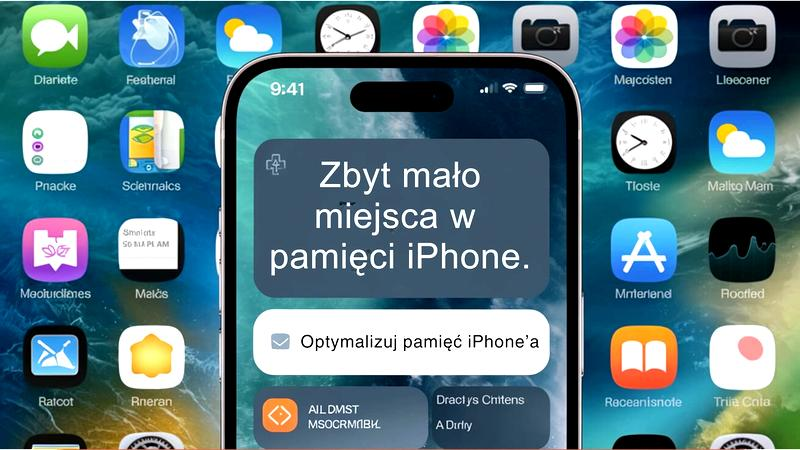
Gdy iPhone informuje o prawie pełnej pamięci, najpierw sprawdzam zalecenia, a potem największe aplikacje, pobrane pliki i załączniki. System może sam usuwać zbędne pliki tymczasowe i pamięć podręczną, gdy potrzebuje wolnego miejsca, więc nie zawsze muszę robić to ręcznie. Mogę też podłączyć iPhone’a do komputera Mac i sprawdzić pasek pamięci w Finderze. Na komputerze PC podobny widok zapewnia aplikacja Urządzenia Apple, a w niektórych konfiguracjach także iTunes. Wyniki mogą nieco różnić się od tych w Ustawieniach, ponieważ komputer może zaliczać pamięci podręczne do kategorii „Inne”.
Jeśli przed zakupem sprawdzam pojemność używanego iPhone’a, nie polegam wyłącznie na numerze IMEI ani numerze seryjnym. Zewnętrzne narzędzia mogą wskazać model lub sugerowaną konfigurację, ale nie zawsze potwierdzają pojemność konkretnego egzemplarza. Najpewniej sprawdzę ją bezpośrednio w Ustawieniach, w sekcji Ogólne, wybierając Informacje lub Miejsce na iPhonie. Jeśli nie mam dostępu do urządzenia, mogę też zajrzeć do oryginalnego opakowania, paragonu albo danych na koncie operatora.
Jak sprawdzić ilość wolnego miejsca na iPhonie
Wykonaj poniższe kroki, aby sprawdzić pojemność iPhone’a, ilość zajętego miejsca oraz aplikacje i pliki, które zużywają najwięcej pamięci.
- Otwórz podsumowanie pamięci urządzenia. Przejdź do Ustawienia > Ogólne > Pamięć iPhone’a. Po chwili zobaczysz kolorowy pasek z informacją o wykorzystanym miejscu, podział na kategorie i listę aplikacji. System może też wyświetlić zalecenia dotyczące optymalizacji. Jeśli nie widzisz tej opcji, wyszukaj ją w Ustawieniach.
- Sprawdź, co zajmuje najwięcej miejsca. Przejrzyj listę aplikacji, obok których znajdziesz informację o zużywanej pamięci. Stuknij nazwę wybranej aplikacji, aby poznać szczegóły. Zależnie od aplikacji możesz również usunąć jej dokumenty i dane. Pamiętaj jednak, że system nie zawsze uwzględnia dane podręczne i tymczasowe w wyliczeniach.
- Wykorzystaj zalecenia systemu. Jeśli zobaczysz opcję Pokaż wszystkie, stuknij ją, aby wyświetlić pełną listę podpowiedzi. Następnie przeczytaj opis i włącz wybraną optymalizację albo otwórz zalecenie, by sprawdzić, co możesz usunąć. Gdy brakuje miejsca, zwróć szczególną uwagę na pobrane pliki, filmy i nieużywane aplikacje.
- Wybierz sposób usunięcia aplikacji. Opcja Odinstaluj aplikację usuwa samą aplikację, ale pozostawia jej dokumenty i dane. Z kolei Usuń aplikację kasuje zarówno program, jak i powiązane z nim dane. Zanim wybierzesz drugą opcję, upewnij się, że nie stracisz ważnych plików.
- Nie pomyl pamięci iPhone’a z miejscem w iCloud. Pamięć iPhone’a obejmuje dane zapisane na urządzeniu, takie jak aplikacje, zdjęcia, multimedia, wiadomości, poczta i pobrane pliki. Miejsce w iCloud sprawdzisz osobno: w Ustawieniach stuknij swoje imię i nazwisko, a następnie wybierz iCloud. Pliki przechowywane w iCloud nie zawsze zajmują tyle samo miejsca na iPhonie, ponieważ zależy to między innymi od tego, czy pobrano je na urządzenie.
- W razie potrzeby sprawdź pamięć na komputerze. Podłącz iPhone’a do Maca i wybierz urządzenie w Finderze. Na komputerze PC skorzystaj z aplikacji Urządzenia Apple lub iTunes. Pasek pamięci pokaże podział na rodzaje zawartości; najedź na jego kolorowe sekcje, aby zobaczyć szczegóły. Wynik może różnić się od danych w Ustawieniach, ponieważ komputer może zaliczać pamięć podręczną do kategorii „Inne”.
Co zajmuje miejsce w pamięci urządzenia? Sprawdź aplikacje i pliki
Gdy sprawdzam, co zajmuje pamięć telefonu, zaczynam od ustawień: na iPhonie wybieram „Ogólne”, a następnie „Miejsce na iPhonie”; na Androidzie szukam sekcji „Pamięć”, której nazwa zależy od producenta. Kolorowy wykres pokazuje, ile miejsca zajmują aplikacje, zdjęcia, filmy i system, a lista poniżej pozwala sprawdzić poszczególne aplikacje. Czekam chwilę, aż telefon przeliczy dane, po czym sprawdzam zalecenia optymalizacji.
Najwięcej miejsca często zajmują multimedia i aplikacje z pobraną zawartością. Film do oglądania offline, duża gra lub długi czat ze zdjęciami mogą pochłonąć nawet kilka gigabajtów. Ponadto pamięć zajmują zrzuty ekranu, podobne fotografie, pliki z folderu „Pobrane” oraz załączniki w poczcie i wiadomościach. Sprawdzam też muzykę, podcasty, książki PDF i dokumenty zapisane lokalnie — często odkładam je na później i o nich zapominam.
Nie wszystko łatwo znaleźć — oto gdzie szukać zajętego miejsca
Gdy stukam aplikację w ustawieniach, mogę sprawdzić jej rozmiar oraz dane i dokumenty, choć system nie zawsze dokładnie uwzględnia pamięć podręczną. A jak już tu jesteś to sprawdź, co zajmuje miejsce w telefonie. Na iPhonie opcja „Odinstaluj aplikację” usuwa samą aplikację, ale zachowuje jej dokumenty i dane; z kolei „Usuń aplikację” kasuje również powiązane informacje. Kategoria „System” obejmuje system operacyjny, natomiast „Inne” może zawierać pamięci podręczne, głosy Siri, czcionki i indeks wyszukiwania. Gdy brakuje miejsca, telefon często sam usuwa pliki tymczasowe.
Warto też pamiętać, że pamięć urządzenia i miejsce w chmurze to dwie różne rzeczy: plik w iCloud nie musi zajmować lokalnej pamięci, ale jego kopia pobrana na telefon już tak. Jeśli wykres w ustawieniach różni się od tego widocznego po podłączeniu telefonu do komputera, przyczyną mogą być pliki podręczne lub odmienny sposób liczenia kategorii. Dlatego podczas porządków najpierw przeglądam duże filmy i pobrane pliki, a zdjęcia, których nie chcę stracić, przenoszę do chmury albo na komputer.
Pamięć iPhone’a a miejsce w iCloud — czym się różnią?
Pamięć iPhone’a to fizyczna przestrzeń wbudowana w telefon. Zajmują ją aplikacje, zdjęcia, filmy, wiadomości, pobrane pliki i system iOS. Jej pojemność pozostaje stała, więc po zakupie urządzenia nie mogę jej zwiększyć. Sprawdzam ją w Ustawieniach, wybierając „Ogólne”, a następnie „Miejsce na iPhonie”. Zobaczę tam kolorowy wykres, ilość wolnego miejsca, listę aplikacji oraz wskazówki, które mogą pomóc odzyskać przestrzeń.
iCloud to z kolei miejsce na serwerach Apple, gdzie mogę przechowywać kopie zapasowe, zdjęcia, dokumenty z iCloud Drive, notatki i dane aplikacji. Aby sprawdzić dostępną przestrzeń, stukam swoje imię w Ustawieniach, a potem wybieram „iCloud” i „Miejsce” lub „Zarządzaj miejscem”. Pliki synchronizują się między urządzeniami zalogowanymi na to samo konto. Jednak nawet większy pakiet iCloud nie zwiększy pojemności iPhone’a.
Chmura nie uwolni całej pamięci telefonu — oto co nadal ją zajmuje
Przykładem jest funkcja Zdjęcia w iCloud z opcją optymalizacji pamięci iPhone’a. Jeśli interesuje cię więcej, Sprawdź, jak uratować zalanego iPhone’a. Oryginały trafiają do chmury, a telefon może przechowywać mniejsze wersje i pobierać pełne pliki w razie potrzeby. To pomaga, ale nie zwalnia całej pamięci: nadal zajmują ją aplikacje, pobrane filmy, załączniki, pliki „Na moim iPhonie” oraz dane systemowe. Ponadto iCloud Drive może przechowywać pliki w chmurze, podczas gdy ich pobrane kopie zajmują miejsce na urządzeniu.
Gdy brakuje mi miejsca, otwieram „Miejsce na iPhonie” i sprawdzam największe aplikacje, zdjęcia, filmy oraz pobrane pliki. Mogę odinstalować aplikację, zachowując jej dokumenty i dane, albo usunąć ją wraz z nimi. System może też sam usuwać część plików tymczasowych i pamięci podręcznej. Jeśli natomiast zapełnia się iCloud, usuwam z niego zbędne dane lub wykupuję większy pakiet. Porządki w telefonie i chmurze dotyczą dwóch odrębnych przestrzeni.
Wskazówka: po włączeniu „Zdjęć w iCloud” wybierz „Optymalizuj miejsce na iPhonie” — telefon może wtedy przechowywać mniejsze wersje zdjęć, ale nie zwolni miejsca zajętego przez aplikacje ani pobrane pliki.
Jak zwolnić miejsce, gdy pamięć iPhone’a jest prawie pełna
Gdy pamięć iPhone’a się zapełnia, najpierw sprawdź, co zajmuje najwięcej miejsca. Następnie usuń zbędne pliki albo skorzystaj z opcji optymalizacji. Poniższe wskazówki pomogą Ci odzyskać przestrzeń bez przypadkowego kasowania ważnych danych.
- Sprawdź, co zajmuje pamięć. Otwórz Ustawienia > Ogólne > Miejsce na iPhonie. Zobaczysz wykorzystaną i wolną przestrzeń, zalecenia systemu oraz aplikacje uporządkowane według rozmiaru. Stuknij wybraną aplikację, aby sprawdzić jej dane. Pamiętaj jednak, że system nie zawsze uwzględnia pamięć podręczną i pliki tymczasowe.
- Włącz zalecenia dotyczące optymalizacji. W sekcji Miejsce na iPhonie stuknij wybrane zalecenie, aby poznać jego opis i dostępne opcje. Jeśli zobaczysz przycisk „Pokaż wszystkie”, przejrzyj pozostałe propozycje, a następnie włącz te, które odpowiadają Twoim potrzebom.
- Odinstaluj nieużywane aplikacje lub usuń je całkowicie. Odinstalowanie zwalnia miejsce zajmowane przez aplikację, ale pozostawia jej dokumenty i dane. Z kolei usunięcie kasuje aplikację wraz z powiązanymi plikami. Zanim skasujesz dużą grę lub inną aplikację, sprawdź, czy ważne dane zapisano na koncie albo w kopii zapasowej.
- Usuń duże i niepotrzebne pliki. Przejrzyj aplikację Pliki, zwłaszcza foldery „Pobrane” i „Na moim iPhonie”, a także załączniki w Wiadomościach i Poczcie. Sprawdź również pobrane filmy, muzykę, podcasty, książki i pliki PDF. Najwięcej miejsca odzyskasz, usuwając duże materiały, których już nie potrzebujesz.
- Zrób porządek ze zdjęciami i filmami. Usuń nieudane ujęcia, zbędne zrzuty ekranu, duplikaty i duże nagrania. Ważne materiały możesz przenieść na komputer lub do chmury. Jeśli korzystasz ze Zdjęć w iCloud, pamiętaj, że pamięć iCloud i iPhone’a to dwa osobne zasoby. Synchronizacja może ograniczyć ilość plików przechowywanych lokalnie, ale materiały w iCloud również zajmują miejsce.
- Sprawdź pobrania i pamięć w aplikacjach. Serwisy streamingowe i komunikatory mogą przechowywać pobrane filmy, muzykę, zdjęcia oraz dane czatów. Usuń niepotrzebne pobrania bezpośrednio w danej aplikacji. Niektóre programy udostępniają własny widok wykorzystania pamięci i opcje jej czyszczenia.
- Przenieś pliki, zamiast od razu je usuwać. Skopiuj zdjęcia, filmy i dokumenty na komputer lub do chmury, na przykład iCloud Drive. Zanim usuniesz oryginały z iPhone’a, upewnij się, że kopia jest dostępna. Pamiętaj też, że pamięcią iCloud zarządza się osobno, a jej zapełnienie może wstrzymać uaktualnianie danych.
- Nie martw się o pliki tymczasowe. Gdy iPhone potrzebuje miejsca, iOS automatycznie usuwa część pamięci podręcznej i plików tymczasowych. Kategoria „Inne” lub dane systemowe mogą obejmować pamięci podręczne, indeksy i zasoby systemowe, których nie da się w całości usunąć ręcznie. Jeśli zestawienie nie odświeży się od razu po porządkach, odczekaj chwilę i sprawdź je ponownie.
- W razie potrzeby sprawdź pamięć na komputerze. Po podłączeniu iPhone’a do Maca otwórz Finder, a na komputerze z Windows — aplikację Urządzenia Apple lub iTunes. Pasek pamięci pokaże podział według typów zawartości. Wynik może różnić się od widoku w Ustawieniach, ponieważ komputer może zaliczać pliki pamięci podręcznej do kategorii „Inne”.
Źródła:
- https://support.apple.com/pl-pl/108429
- https://help.macgasm.net/pl/guide/check-storage-on-iphone/
- https://flex.orange.pl/blog/technology/pamiec-telefonu-jak-ja-sprawdzic-wyczyscic-zwiekszyc-142
- https://support.apple.com/pl-pl/102670
- https://www.imei.info/pl/news/how-check-iphone-storage-imei/
FAQ - Najczęstsze pytania i odpowiedzi
Gdzie sprawdzić, ile wolnego miejsca zostało na iPhonie?Otwórz Ustawienia, wybierz Ogólne, a następnie Miejsce na iPhonie. U góry ekranu zobaczysz wykorzystaną i dostępną przestrzeń oraz podział pamięci na kategorie.
Jak sprawdzić, które aplikacje zajmują najwięcej pamięci?W sekcji Miejsce na iPhonie znajdziesz listę aplikacji uporządkowanych według ilości zajmowanego miejsca. Stuknij wybraną aplikację, aby sprawdzić rozmiar programu oraz jego dokumentów i danych.
Czym różni się odinstalowanie aplikacji od jej usunięcia?Odinstalowanie usuwa samą aplikację, ale zachowuje jej dokumenty i dane. Usunięcie kasuje zarówno aplikację, jak i powiązane z nią dane, dlatego przedtem upewnij się, że nie stracisz ważnych plików.
Czy pamięć iCloud zwiększa miejsce dostępne na iPhonie?Nie, pamięć iCloud i pamięć iPhone’a to dwa odrębne zasoby. Pliki przechowywane w chmurze mogą zajmować miejsce na telefonie, jeśli pobierzesz ich kopie na urządzenie.
Jak zwolnić miejsce, gdy pamięć iPhone’a jest prawie pełna?Sprawdź zalecenia systemu, największe aplikacje, pobrane pliki, multimedia i załączniki, a następnie usuń to, czego już nie potrzebujesz. Możesz też odinstalować aplikację, zachowując jej dane, lub przenieść ważne pliki na komputer albo do chmury.