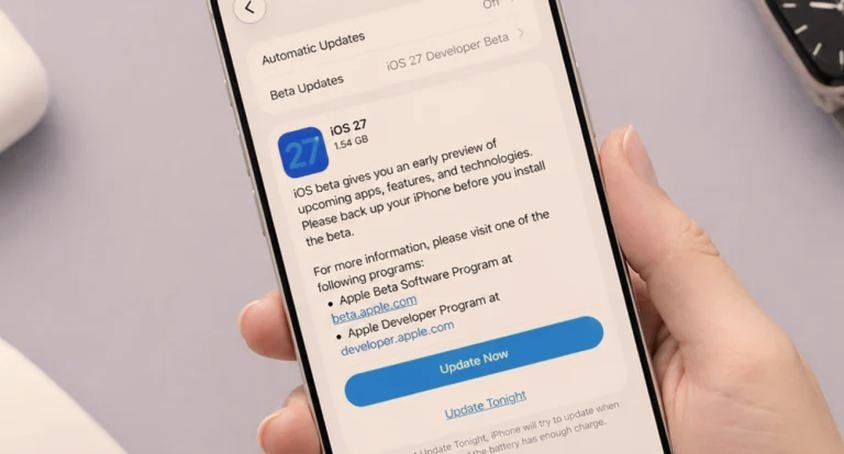
Apple Beta Software Program pozwala mi testować przyszłe wersje iOS przed ich oficjalną premierą. Rejestruję się bezpłatnie za pomocą Apple ID — nie potrzebuję specjalnej subskrypcji ani osobnej aplikacji. Pamiętam jednak, że oprogramowanie beta wciąż powstaje, dlatego może zawierać błędy, działać mniej stabilnie i szybciej rozładowywać baterię niż publiczna wersja systemu.
- Apple Beta Software Program umożliwia bezpłatne testowanie publicznych wersji beta iOS po zalogowaniu się kontem Apple i zaakceptowaniu warunków programu.
- Przed instalacją sprawdź zgodność iPhone’a, wolne miejsce i połączenie Wi‑Fi oraz wykonaj kopię zapasową. Najbezpieczniej testować betę na dodatkowym urządzeniu, ponieważ może zawierać błędy, szybciej zużywać baterię lub powodować problemy z aplikacjami.
- Po rejestracji iPhone’a otwórz Ustawienia > Ogólne > Uaktualnienia, wybierz dostępny kanał beta i pobierz aktualizację. Podłącz telefon do zasilania i nie przerywaj instalacji.
- Po aktualizacji sprawdź najważniejsze funkcje i aplikacje oraz zgłaszaj wykryte problemy za pomocą narzędzi Apple. Dostępność opcji i nazwy ustawień mogą różnić się zależnie od wersji iOS.
- Aby przestać otrzymywać bety, wyłącz uaktualnienia beta w Ustawieniach. Nie przywróci to wcześniejszego systemu — powrót może wymagać odtworzenia iPhone’a za pomocą komputera i odpowiedniej kopii zapasowej.
- Na nadzorowanych urządzeniach firmowych lub szkolnych administrator może zablokować instalowanie profili i włączanie uaktualnień beta za pomocą Apple Configurator albo MDM, między innymi ustawienia
allowUIConfigurationProfileInstallation.
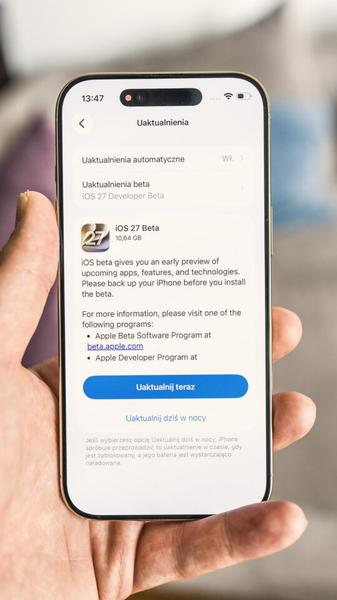
Przed rozpoczęciem sprawdzam, czy iPhone obsługuje daną wersję beta, i tworzę kopię zapasową danych. Mogę zrobić to w iCloud, na Macu albo na komputerze PC. Dzięki kopii wykonanej przed instalacją łatwiej wrócę do wcześniejszego systemu, jeśli testowa wersja sprawi problemy. Ponadto upewniam się, że mam wystarczająco dużo wolnego miejsca i stabilne połączenie Wi‑Fi.
Aby dołączyć do programu, odwiedzam stronę Apple Beta Software Program, loguję się za pomocą Apple ID i akceptuję warunki uczestnictwa. Następnie wybieram sekcję iOS i rejestruję iPhone’a zgodnie z instrukcjami na ekranie. Apple udostępnia obecnie aktualizacje beta w ustawieniach systemowych, więc zazwyczaj nie muszę pobierać osobnego profilu konfiguracyjnego.
Instalacja bety krok po kroku — i co zrobić, gdy zabraknie dostępu
Po zarejestrowaniu urządzenia otwieram Ustawienia, wybieram Ogólne, a następnie Uaktualnienia. W sekcji Uaktualnienia beta wskazuję dostępny program testowy i wracam do ekranu aktualizacji. Gdy pojawi się nowa wersja, stukam Pobierz i zainstaluj. Potem czekam na zakończenie procesu — jego długość zależy od rozmiaru aktualizacji i szybkości połączenia. Podczas instalacji iPhone może uruchomić się ponownie kilka razy. Skoro już tu trafiłeś, Sprawdź, jak uratować zalanego iPhone’a.
Jeśli nie widzę opcji uaktualnień beta, sprawdzam, czy na iPhonie używam tego samego Apple ID, którego podałem podczas rejestracji, oraz czy urządzenie obsługuje daną wersję iOS. Mogę też zamknąć i ponownie otworzyć Ustawienia albo poczekać chwilę po rejestracji. Aby przestać otrzymywać wersje testowe, przechodzę do Ustawienia > Ogólne > Uaktualnienia > Uaktualnienia beta i wyłączam udział. Samo wyłączenie nie przywróci wcześniejszej wersji systemu. Jeśli zechcę do niej wrócić, muszę odtworzyć iPhone’a za pomocą komputera i odpowiedniej kopii zapasowej.
Na firmowych i szkolnych iPhone’ach administrator może zablokować dostęp do bety. Na urządzeniu nadzorowanym może ograniczyć instalowanie profili konfiguracyjnych, uniemożliwiając użytkownikowi rejestrację iPhone’a w programie beta. W Apple Configurator służy do tego ustawienie „Allow installing configuration profiles (supervised only)” w pakiecie danych Ograniczenia iOS. Po jego wyłączeniu użytkownik nie zainstaluje profilu z witryny ani wiadomości e-mail. W systemie MDM podobne ograniczenie może mieć klucz „allowUIConfigurationProfileInstallation”. Administrator nadal może instalować profile na zarządzanych urządzeniach, a blokada może również uniemożliwić włączenie uaktualnień beta w Ustawieniach.
Jak dołączyć do testów beta iOS w programie Apple
Aby dołączyć do Apple Beta Software Program, przygotuj iPhone’a, zarejestruj go, a następnie włącz uaktualnienia beta. Jeśli korzystasz z urządzenia nadzorowanego przez organizację, sprawdź też, czy administrator nie ograniczył instalowania profili.
- Przygotuj urządzenie i dane. Ponieważ wersje beta mogą zawierać błędy i działać niestabilnie, zainstaluj je najlepiej na dodatkowym iPhonie, a nie na urządzeniu używanym na co dzień. Przedtem wykonaj kopię zapasową, która ułatwi powrót do wcześniejszego systemu w razie problemów.
- Zarejestruj się w programie Apple Beta Software Program. Zaloguj się za pomocą konta Apple i zaakceptuj warunki uczestnictwa. Dzięki rejestracji uzyskasz dostęp do publicznych wersji testowych iOS.
- Zarejestruj iPhone’a. Na urządzeniu, które ma otrzymywać bety, otwórz instrukcje programu i wykonaj opisane w nich czynności. Jeśli Ustawienia oferują rejestrację urządzenia, wybierz tę opcję — instalowanie profilu może nie być konieczne.
- Włącz uaktualnienia beta i zainstaluj system. Na iPhonie przejdź do Ustawienia > Ogólne > Uaktualnienia, wybierz dostępne uaktualnienia beta, a następnie rozpocznij pobieranie i instalację. Pamiętaj, że dostępność tej opcji zależy od wersji systemu i zasad programu.
- Sprawdź ograniczenia na urządzeniu nadzorowanym. Administrator organizacji może zablokować instalowanie profili konfiguracyjnych. W Apple Configurator otwórz pakiet danych „Ograniczenia iOS” i wyłącz opcję „Zezwalaj na instalowanie profili konfiguracji (tylko pod nadzorem)”. W systemie MDM znajdź klucz allowUIConfigurationProfileInstallation. To ograniczenie blokuje instalowanie profili z witryn i wiadomości e-mail, w tym profilu rejestrującego urządzenie w programie beta, a także włączanie uaktualnień beta w Ustawieniach. Administrator nadal może instalować profile za pomocą Apple Configurator lub MDM.
| Etap | Działanie | Szczegóły i liczby | Ważne uwagi |
|---|---|---|---|
| Przygotowanie | Sprawdź zgodność iPhone’a | Upewnij się, że model iPhone’a obsługuje testowaną wersję iOS; sprawdź również dostępne miejsce i stabilność połączenia internetowego. | Wymagania dotyczące modelu, wolnego miejsca i sieci mogą różnić się między wydaniami beta. |
| Przygotowanie | Wykonaj kopię zapasową | Utwórz kopię danych w iCloud lub na komputerze przed instalacją. | Wersja beta może zawierać błędy. Kopia zapasowa pozwala ograniczyć ryzyko utraty danych; kopia wykonana na nowszej wersji iOS może nie być możliwa do odtworzenia na starszej. |
| Przygotowanie | Zarejestruj się w Apple Beta Software Program | Zaloguj się na stronie programu przy użyciu konta Apple i zaakceptuj warunki uczestnictwa. | Rejestracja umożliwia dostęp do publicznych wersji testowych, ale nie gwarantuje bezproblemowego działania każdej aplikacji ani funkcji. |
| Instalacja | Otwórz ustawienia uaktualnień beta | Na iPhonie przejdź do Ustawienia > Ogólne > Uaktualnienia, a następnie wybierz opcję uaktualnień beta. | Dostępne nazwy i położenie opcji mogą zależeć od wersji iOS oraz statusu rejestracji urządzenia. |
| Instalacja | Wybierz kanał testowy | Wybierz publiczną wersję beta, jeśli jest dostępna dla danego urządzenia i konta. | Wersje beta są oprogramowaniem przedpremierowym i mogą zawierać błędy, problemy z wydajnością, większe zużycie baterii lub niezgodność aplikacji. |
| Instalacja | Pobierz i zainstaluj uaktualnienie | Wróć do ekranu uaktualnień, pobierz dostępne wydanie i postępuj zgodnie z instrukcjami wyświetlanymi na ekranie. | Podłącz iPhone’a do zasilania i korzystaj ze stabilnej sieci Wi‑Fi. Pobieranie i instalacja mogą potrwać zależnie od rozmiaru aktualizacji i szybkości połączenia. |
| Po instalacji | Zgłaszaj błędy i sprawdzaj kolejne wydania | Przekazuj informacje o problemach za pomocą dostępnych narzędzi Apple i okresowo sprawdzaj nowe uaktualnienia beta. | Testowanie polega na korzystaniu z oprogramowania przedpremierowego i zgłaszaniu usterek; nie należy zakładać, że funkcje pozostaną niezmienione. |
| Rezygnacja | Wyłącz otrzymywanie wersji beta | W ustawieniach uaktualnień beta wybierz opcję wyłączenia lub „Wyłączone”, jeśli jest dostępna. | Wyłączenie aktualizacji beta zatrzymuje otrzymywanie kolejnych wydań testowych, ale nie zawsze natychmiast usuwa już zainstalowaną wersję beta. |
| MDM i nadzór | Zablokuj instalowanie profili konfiguracji | W Apple Configurator otwórz pakiet danych ograniczeń iOS i wyłącz opcję Allow installing configuration profiles (supervised only). | Ograniczenie dotyczy urządzeń nadzorowanych. Użytkownik nie zainstaluje profilu z wiadomości e-mail ani strony internetowej, w tym profilu rejestrującego urządzenie w programie beta. |
| MDM i nadzór | Ustaw ograniczenie w rozwiązaniu MDM | W rozwiązaniu MDM wyszukaj klucz allowUIConfigurationProfileInstallation i ustaw go tak, aby instalowanie profili przez użytkownika było niedozwolone. |
Dokładna nazwa ustawienia i sposób konfiguracji mogą zależeć od dostawcy MDM. Administrator nadal może instalować profile na zarządzanych urządzeniach za pomocą Apple Configurator lub MDM. |
| MDM i nadzór | Ogranicz włączanie uaktualnień beta | Po zastosowaniu ograniczenia użytkownik nie może włączyć uaktualnień beta w Ustawieniach ani zainstalować profilu rejestracyjnego przez interfejs użytkownika. | Opisane blokowanie dotyczy instalowania profili przez użytkownika na urządzeniu nadzorowanym; administrator może nadal zarządzać konfiguracją urządzenia. |
Jak przygotować iPhone’a przed instalacją testowego oprogramowania
Zanim zainstaluję testowe oprogramowanie na iPhonie, tworzę pełną kopię zapasową w iCloud albo na komputerze za pomocą Findera. Następnie sprawdzam, czy pamiętam hasło do konta Apple i kod blokady oraz czy bateria jest naładowana co najmniej w 50%. Dla pewności podłączam telefon do zasilania i stabilnej sieci Wi‑Fi. Wersje beta mogą zawierać błędy, dlatego nie instaluję ich na urządzeniu, od którego zależy moja codzienna praca.
Przed pobraniem aktualizacji sprawdzam w Ustawieniach dostępną pamięć i zostawiam kilka gigabajtów wolnego miejsca, aby instalacja i późniejsze działanie systemu przebiegły sprawnie. Notuję także model iPhone’a oraz aktualną wersję iOS. Jeśli używam ważnych aplikacji do bankowości, pracy lub uwierzytelniania, upewniam się, że mogę zalogować się do nich w inny sposób. Kopia zapasowa sprzed instalacji jest szczególnie cenna, ponieważ powrót do poprzedniej wersji systemu nie zawsze jest łatwy.
Najpierw kopia i kontrola, potem testy bez przykrych niespodzianek
Jeśli firmą lub szkołą zarządza mój iPhone, najpierw sprawdzam, czy administrator zezwala na instalowanie wersji testowych. Na urządzeniach nadzorowanych organizacja może zablokować tę opcję przez Apple Configurator albo system MDM. Może na przykład wyłączyć instalowanie profili konfiguracji za pomocą ustawienia allowUIConfigurationProfileInstallation. W takiej sytuacji nie zainstaluję profilu beta z wiadomości e-mail ani strony internetowej i nie włączę aktualizacji testowych w Ustawieniach. Administrator nadal może jednak wdrażać profile zdalnie.
Na własnym telefonie pobieram testowy system wyłącznie z oficjalnego programu Apple i sprawdzam, czy obsługuje mój model. Po instalacji testuję połączenia, aparat, wiadomości oraz najważniejsze aplikacje, a wykryte problemy zapisuję razem z numerem wersji. Dzięki temu lepiej oceniam działanie nowości i mogę szybciej wrócić do stabilnego rozwiązania, jeśli beta okaże się zbyt kapryśna.
Wskazówka: zaszyfruj kopię zapasową iPhone’a tworzoną na komputerze — może wtedy zachować także dane wrażliwe, takie jak zapisane hasła i informacje o zdrowiu.
Instalacja wersji beta iOS krok po kroku na urządzeniu
Zanim zainstaluję wersję beta iOS, zastanawiam się, czy naprawdę chcę testować niedokończone oprogramowanie. Taka wersja może zawierać błędy, szybciej zużywać baterię lub powodować problemy z aplikacjami i akcesoriami. Dlatego najpierw tworzę aktualną kopię zapasową iPhone’a, a do testów wybieram urządzenie, na którym nie przechowuję najważniejszych danych.
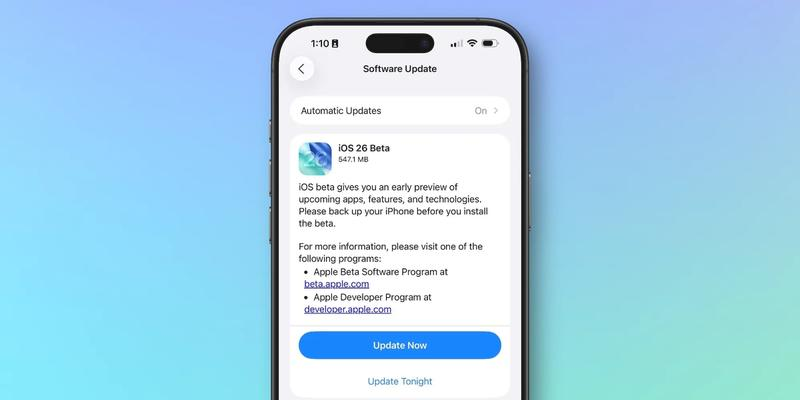
Kopię zapasową tworzę w iCloud albo na komputerze Mac lub PC. Pamiętam przy tym, że kopii wykonanej po instalacji wersji beta mogę nie odtworzyć na wcześniejszej, stabilnej wersji iOS. Jeśli więc planuję wrócić do stabilnego systemu, przed aktualizacją tworzę osobną kopię. Ponadto podłączam telefon do zasilania, korzystam ze stabilnej sieci Wi-Fi i sprawdzam, czy mam dość wolnego miejsca.
Następnie rejestruję urządzenie w programie beta Apple za pomocą konta Apple. Na iPhonie otwieram Ustawienia, stukam Ogólne, a potem Uaktualnienia iOS. W zależności od wersji systemu wybieram Uaktualnienia beta i wskazuję odpowiedni kanał testowy, na przykład deweloperski albo publiczny. Pamiętam też, że nazwy opcji mogą się nieznacznie różnić w kolejnych wydaniach iOS.
Beta może zawieść — zabezpiecz telefon przed instalacją
Gdy telefon wykryje aktualizację, sprawdzam numer wersji i jej opis, po czym stukam Pobierz i zainstaluj. Pobieranie może potrwać od kilku minut do znacznie dłużej, zależnie od rozmiaru pakietu, szybkości Wi-Fi i obciążenia serwerów. iPhone może uruchomić się ponownie kilka razy. Dlatego nie odłączam go od zasilania ani nie przerywam instalacji. Po jej zakończeniu przechodzę przez ekran konfiguracji i sprawdzam, czy najważniejsze funkcje działają.
Po aktualizacji testuję połączenia, wiadomości, aparat, Face ID, płatności oraz aplikacje, z których korzystam na co dzień. Zauważone błędy zgłaszam za pomocą narzędzia opinii beta, a przed kolejnymi wydaniami ponownie tworzę kopię zapasową. Jeśli jednak używam telefonu do pracy, bankowości lub pilnych kontaktów, czekam na stabilne wydanie — beta nie gwarantuje bezproblemowego działania.
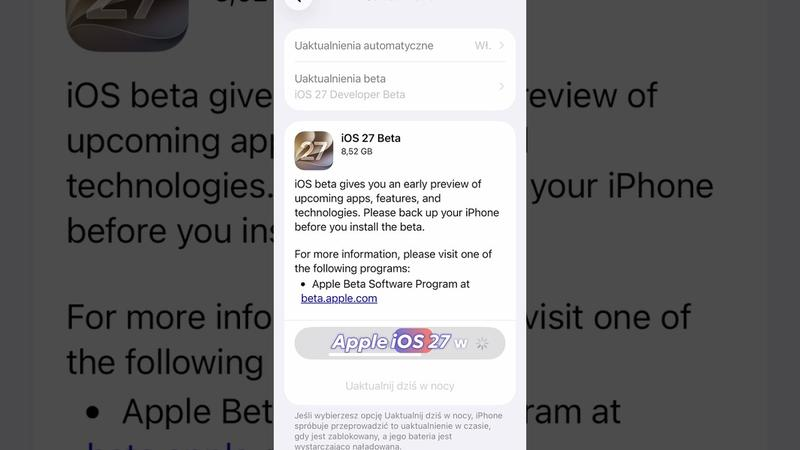
Na urządzeniach nadzorowanych przez firmę lub szkołę administrator może zablokować instalację. Ograniczenie skonfigurowane w Apple Configurator albo systemie MDM, między innymi za pomocą klucza „allowUIConfigurationProfileInstallation”, może uniemożliwić instalowanie profili konfiguracyjnych z witryn i wiadomości e-mail. Blokada obejmuje także profil rejestrujący urządzenie w programie beta oraz włączanie uaktualnień beta w Ustawieniach. Administrator nadal może jednak wdrażać profile na zarządzanych urządzeniach przez Apple Configurator lub MDM.
Jak zablokować instalowanie wersji beta iOS na nadzorowanych urządzeniach za pomocą MDM
Poniżej opisano, jak za pomocą Apple Configurator lub MDM zablokować instalowanie wersji beta iOS na nadzorowanych urządzeniach oraz jakie skutki przyniesie to ograniczenie.
- Włącz ograniczenie w Apple Configurator. Otwórz pakiet danych „Ograniczenia iOS”, a następnie wyłącz opcję „Zezwalaj na instalowanie profili konfiguracji (tylko pod nadzorem)”.
- Skonfiguruj klucz w MDM. Jeśli korzystasz z rozwiązania MDM innej firmy, znajdź klucz
allowUIConfigurationProfileInstallationi ustaw go tak, aby użytkownicy nie mogli instalować profili. - Zablokuj dostęp do programu beta. Po włączeniu ograniczenia użytkownicy nie zainstalują profili z wiadomości e-mail ani stron internetowych, w tym profilu rejestrującego urządzenie w programie Apple Beta Software Program. Ponadto nie włączą uaktualnień beta w Ustawieniach.
- Pozostaw administratorom możliwość zarządzania profilami. Ograniczenie nie uniemożliwia administratorom instalowania profili na zarządzanych urządzeniach za pomocą Apple Configurator lub MDM.
FAQ - Najczęściej zadawane pytania
Czym jest Apple Beta Software Program i kto może do niego dołączyć?To bezpłatny program Apple, który umożliwia testowanie publicznych wersji beta iOS przed ich oficjalną premierą. Do rejestracji potrzebujesz konta Apple, zgodnego iPhone’a i akceptacji warunków uczestnictwa.
Jak przygotować iPhone’a do instalacji wersji beta iOS?Sprawdź, czy Twój model obsługuje daną wersję, oraz upewnij się, że masz wystarczająco dużo wolnego miejsca i stabilne Wi‑Fi. Przed instalacją wykonaj kopię zapasową danych, najlepiej na urządzeniu, którego nie używasz do najważniejszych codziennych zadań.
Jak zainstalować betę iOS po rejestracji?Na iPhonie przejdź do Ustawienia > Ogólne > Uaktualnienia i wybierz Uaktualnienia beta oraz dostępny kanał testowy. Następnie stuknij Pobierz i zainstaluj, podłącz telefon do zasilania i poczekaj na zakończenie procesu.
Co zrobić, jeśli nie widzę opcji uaktualnień beta?Sprawdź, czy iPhone obsługuje daną wersję oraz czy w Ustawieniach używasz tego samego konta Apple, którego użyto podczas rejestracji. Na urządzeniu firmowym lub szkolnym administrator mógł zablokować instalowanie profili i włączanie uaktualnień beta.
Jak przestać otrzymywać wersje beta i wrócić do stabilnego iOS?Wyłącz udział w Ustawieniach > Ogólne > Uaktualnienia > Uaktualnienia beta, aby nie otrzymywać kolejnych wersji testowych. Samo wyłączenie nie przywróci wcześniejszego systemu — powrót może wymagać odtworzenia iPhone’a za pomocą komputera i odpowiedniej kopii zapasowej.