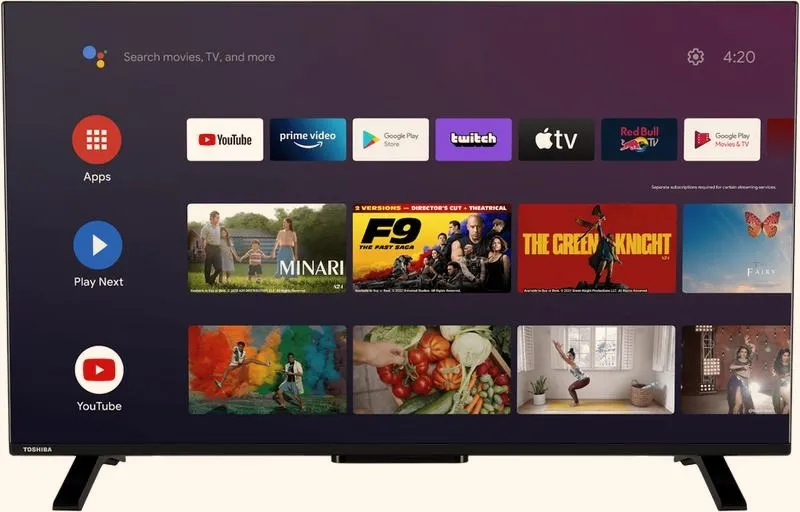
W dzisiejszych czasach łączenie Android TV z telefonem stanowi prawdziwą gratkę dla miłośników multimediów. Pierwszym krokiem, który powinieneś podjąć, jest upewnienie się, że zarówno Android TV, jak i telefon połączone są z tą samą siecią Wi-Fi. Pamiętaj, że wiele funkcji działa najlepiej, gdy sygnał charakteryzuje się stabilnością i szybkością. Po ustaleniu połączenia otwórz aplikację Google TV na swoim telefonie; to właśnie z niej zdalnie sterujesz telewizorem i przesyłasz filmy oraz zdjęcia na większy ekran. Skoro jesteśmy przy tym temacie, sprawdź, jak postępować z umową na telefon po stracie bliskiej osoby.
- Upewnij się, że Android TV i telefon są w tej samej sieci Wi-Fi.
- Pobierz i otwórz aplikację Google TV, aby uzyskać dostęp do funkcji zdalnego sterowania.
- W aplikacji wybierz telewizor z listy dostępnych urządzeń i wpisz kod wyświetlany na telewizorze.
- Używaj telefonu jako pilota do Android TV, kontrolując głośność i odtwarzanie.
- Przesyłaj multimedia, takie jak filmy i zdjęcia, na telewizor za pomocą opcji „Oglądaj na telewizorze”.
- Rozważ korzystanie z innych aplikacji streamingowych, jak YouTube czy Netflix, budując wygodne połączenia.
- Przesyłanie obrazu z telefonu pozwala na wspólne oglądanie treści na większym ekranie, co sprzyja interakcji.
Po uruchomieniu aplikacji z łatwością znajdziesz ikonę „Telewizory w pobliżu” w prawym dolnym rogu. Wystarczy, że klikniesz na nią, a następnie wybierzesz swój telewizor z listy dostępnych urządzeń. Po dokonaniu wyboru pojawi się kod łączenia, który musisz wpisać na telefonie. Jeżeli lubisz tę tematykę to sprawdź, jak w pełni wykorzystać Microsoft Teams na telefonie. To zaledwie kilka kliknięć, a po chwili będziesz mógł cieszyć się oglądaniem ulubionych filmów na dużym ekranie. Dodatkowo aplikacja Google TV działa intuicyjnie, oferując wiele funkcji, takich jak wstrzymywanie odtwarzania czy zmiana głośności.
Umożliwienie przesyłania treści z telefonu na Android TV
Co ważne, przesyłanie filmów czy programów z aplikacji na telefonie nie jest niczym skomplikowanym. Gdy już znajdziesz film, który chcesz obejrzeć, wystarczy, że klikniesz „Oglądaj na telewizorze”. Aplikacja pozwala nie tylko na odtwarzanie wideo, ale również udostępnianie zdjęć oraz prezentacji. Dzięki temu z łatwością zaprezentujesz rodzinie najnowsze fotki z wakacji lub weźmiesz udział w maratonie filmowym, wykorzystując umiejętności swojego smartfona jako pilota.
Na koniec warto pamiętać o kilku trikach, które zdecydowanie ułatwią korzystanie z tej technologii. Po pierwsze, jeśli chcesz oszczędzać baterię podczas odtwarzania wideo, wyłącz ekran telefonu. Po drugie, upewnij się, że korzystasz z tej samej aplikacji oraz tego samego konta Google, co na telewizorze, aby uniknąć problemów z łącznością. Jak już zahaczyliśmy o ten temat, odkryj korzyści płynące z WiFi w telewizorze. Tego typu procesy zdecydowanie sprawią, że korzystanie z Android TV stanie się znacznie przyjemniejsze i bardziej funkcjonalne!
Jak skutecznie połączyć telefon z Android TV?
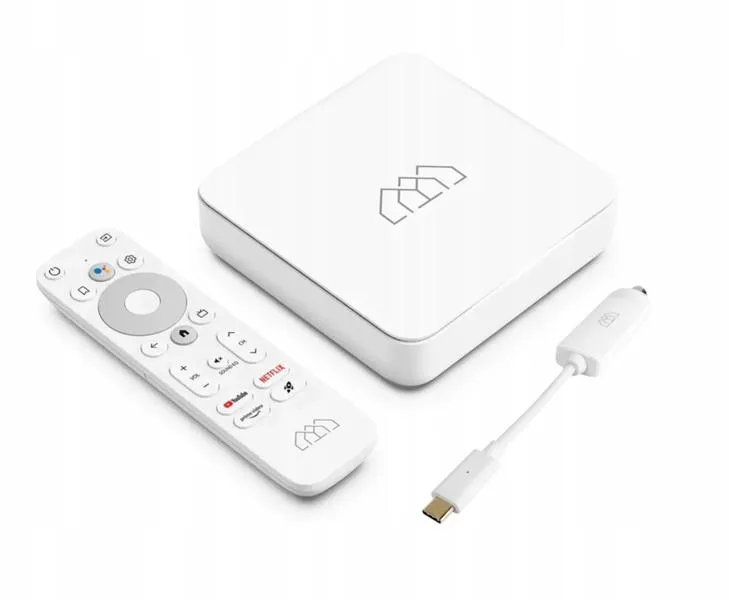
Aby skutecznie połączyć telefon z Android TV i móc zdalnie sterować telewizorem oraz przesyłać treści multimedialne, warto zapoznać się z poniższymi krokami. Dzięki tym wskazówkom wygodnie skorzystasz z licznych funkcji swojego urządzenia.
- Upewnij się, że urządzenia znajdują się w tej samej sieci Wi-Fi: Zanim rozpoczniesz łączenie, sprawdź, czy twój telefon i Android TV są podłączone do tej samej sieci Wi-Fi. Możesz to zrobić, wchodząc do ustawień Wi-Fi na swoim telefonie oraz w menu ustawień telewizora.
- Pobierz i otwórz aplikację Google TV: Jeśli jeszcze nie masz aplikacji Google TV na swoim telefonie z Androidem, pobierz ją. Następnie otwórz aplikację, aby uzyskać dostęp do wszystkich funkcji, które umożliwią sterowanie telewizorem.
- Zainicjuj połączenie z telewizorem: W aplikacji Google TV kliknij ikonę „{X} telewizory w pobliżu”, która znajduje się w prawym dolnym rogu. Następnie wybierz telewizor, z którym chcesz się połączyć. Na ekranie telewizora wyświetli się kod, który musisz wprowadzić w aplikacji na swoim telefonie, aby potwierdzić połączenie. Po wprowadzeniu kodu kliknij „Sparuj”, aby nawiązać połączenie.
- Używaj telefonu jako pilota: Po udanym połączeniu możesz wykorzystać telefon jako pilota. W aplikacji znajdziesz różne opcje, w tym regulację głośności, włączanie i wyłączanie telewizora oraz aktywację Asystenta Google. Ponadto możesz wpisywać wyszukiwane hasła lub dane logowania przy użyciu wirtualnej klawiatury telefonu.
- Przesyłaj treści na telewizor: Aby przesyłać treści, otwórz w aplikacji Google TV film, serial lub program, który chcesz oglądać. Następnie kliknij opcję „Oglądaj na telewizorze”, aby wysłać wybraną treść. Pamiętaj, aby sprawdzić, czy inne aplikacje potrzebne do przesyłania treści są zainstalowane na telewizorze.
Najlepsze aplikacje do sterowania Android TV z telefonu
W dzisiejszych czasach sterowanie telewizorem za pomocą telefonu stało się niemal codziennością. Kiedyś musieliśmy przeszukiwać szuflady w poszukiwaniu pilota, natomiast teraz wystarczy chwila, aby połączyć się z Android TV dzięki aplikacji. Jedną z najlepszych opcji, która ułatwia to zadanie, jest Google TV. Wystarczy jedynie kilka dotknięć, aby wygodnie oglądać ulubione filmy i seriale, zmieniać głośność czy wyszukiwać interesujące nas treści. Co więcej, przy użyciu tej aplikacji mamy możliwość aktywacji Asystenta Google, co znacząco upraszcza cały proces. Nie ma nic lepszego niż komfortowe sterowanie telewizorem w zaledwie kilka chwil, prawda?
Google TV jako wygodne centrum sterowania
Osobiście jestem zwolennikiem prostoty, dlatego Google TV przypadło mi do gustu. Wystarczy połączyć się z siecią Wi-Fi, a następnie spokojnie cieszyć się wszystkimi dostępnymi możliwościami. Wybierając opcję „Sparuj” w aplikacji, mogę łatwo połączyć się z telewizorem, co otwiera drzwi do błyskawicznego przesyłania ulubionych filmów i programów. Możliwość wstrzymywania lub przewijania materiałów staje się standardem, co znacząco ułatwia binge-watching. Dodatkowo, istnieje opcja wyłączenia ekranu telefonu, co przyczynia się do oszczędzania baterii, gdyż Chromecast bezproblemowo dokończy odtwarzanie filmu.
Wygodne przesyłanie obrazu na telewizor
Kiedy już złapię telefon w rękę, uwielbiam korzystać z opcji przesyłania, korzystając głównie z funkcji „Oglądaj na telewizorze”. To naprawdę wspaniałe, gdy mogę błyskawicznie przełączyć się na większy ekran i delektować się widokami w wyższej jakości. Poza tym, nie mówcie mi, że czasami nie macie ochoty zorganizować małego wieczoru z grami mobilnymi na dużym ekranie – to doskonale rozkręca imprezę! Warto również zauważyć, że najnowsza wersja aplikacji umożliwia płynne korzystanie ze wszystkich platform streamingowych, co czyni ją niemal niezbędną w każdym domu.
Aplikacje do sterowania Android TV znacząco odmieniają sposób, w jaki korzystamy z telewizora. Bez względu na to, czy wybieramy Google TV, czy inne dostępne opcje, najważniejsze pozostaje to, że wygoda i swoboda stanowią kluczowe wartości. Dzisiaj możemy zyskać dostęp do mnóstwa funkcji, zgrać je, zmienić ustawienia i sprawić, aby nasze wieczory spędzone przed telewizorem stały się jeszcze przyjemniejsze. Niech technologia działa dla nas, a nie przeciwko nam!
Jak przesyłać multimedia z telefonu na telewizor?
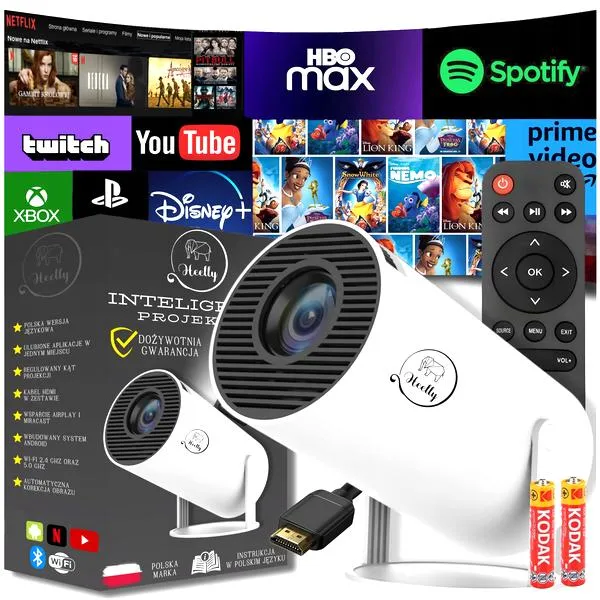
Przesyłanie multimediów z telefonu na telewizor zyskało w ostatnich latach na prostocie dzięki różnorodnym technologiom oraz aplikacjom. Jeżeli interesują cię podobne zagadnienia, dowiedz się, jak łatwo dodać kartę płatniczą do telefonu i usprawnij swoje zakupy. Na początku zawsze sprawdzam, czy zarówno mój telefon, jak i telewizor znajdują się w tej samej sieci Wi-Fi. Ten krok jest kluczowy, ponieważ bez niego nie da się nawiązać połączenia. Osobiście sięgam po aplikację Google TV, która znacznie ułatwia mi zarządzanie mediami. W otwartym interfejsie szybko dostrzegam dostępne urządzenia. Po kliknięciu kilku opcji mogę sterować telewizorem, co niewątpliwie jest bardzo wygodne.
Gdy już wybiorę odpowiedni telewizor, na ekranie pojawia się kod, który muszę wpisać w aplikacji na moim telefonie. Kiedy to zrobię, przeglądanie filmów, seriali czy zdjęć okazuje się proste, a przesyłanie ich bezpośrednio na dużym ekranie staje się możliwe. Na przykład, decydując się na film w jakości HD, Chromecast zajmie się jego odtwarzaniem, nawet jeżeli mój telefon się rozładował. To ogromna zaleta - mogę spokojnie sięgać po popcorn, nie martwiąc się o konieczność trzymania telefonu w dłoni.
Przesyłanie multimediów w prosty sposób
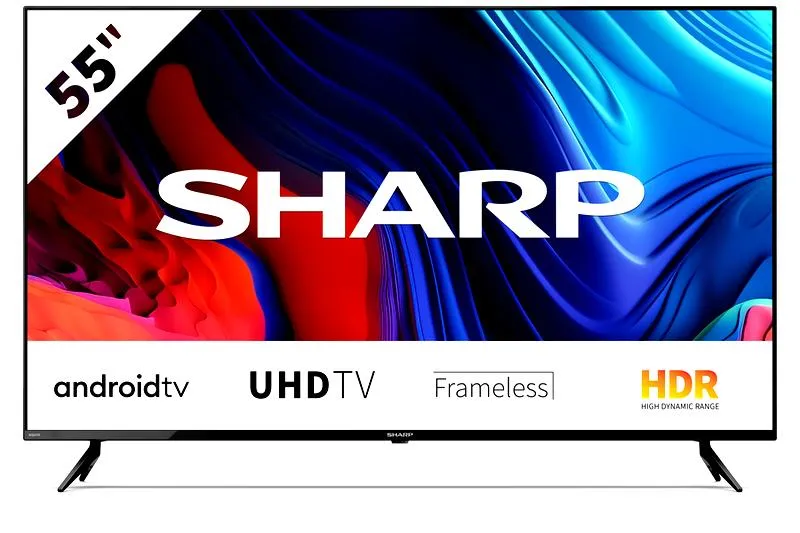
Poza Google TV, na rynku znajdziemy wiele innych aplikacji oraz technologii, które umożliwiają przesyłanie obrazu. Na przykład, jeśli korzystam z YouTube, wystarczy, że zaloguję się tym samym kontem Google, które używam na Chromecie. Dzięki temu mogę natychmiast zainicjować odtwarzanie na telewizorze jednym kliknięciem. Skoro już poruszamy ten temat to sprawdź, jak łatwo przenieść obraz z telefonu na telewizor. Co więcej, warto pamiętać, że korzystając z innych aplikacji do streamingu, takich jak Netflix, muszę upewnić się, że mam odpowiednie wersje zainstalowane na telewizorze, aby moi znajomi mogli cieszyć się wspólnym oglądaniem seriali.
Możliwość wykorzystania telewizora jako większego ekranu sprawia, że odkrywanie nowego kontentu czy przeglądanie zdjęć staje się znacznie bardziej przyjemne. Dodatkowo, przesyłanie ekranu pozwala mi zorganizować domową sesję gamingową z przyjaciółmi, co stanowi doskonały sposób na spędzenie wolnego czasu. W dzisiejszych czasach multimedialne doświadczenia są bardziej dostępne niż kiedykolwiek wcześniej, a wszystko to dzięki prostym krokom, które każdy z nas może wykonać w kilka chwil. Czasami najlepsze aranżacje filmowe organizuje się tylko w domowym zaciszu!
| Krok | Opis |
|---|---|
| Sprawdzenie połączenia | Upewnij się, że telefon i telewizor są w tej samej sieci Wi-Fi. |
| Użycie aplikacji | Skorzystaj z aplikacji Google TV do zarządzania mediami. |
| Wybór telewizora | Wybierz odpowiedni telewizor z dostępnych w aplikacji. |
| Wprowadzenie kodu | Wpisz kod wyświetlany na telewizorze w aplikacji na telefonie. |
| Odtwarzanie multimediów | Rozpocznij oglądanie filmów, seriali lub zdjęć na dużym ekranie. |
| Użycie alternatywnych aplikacji | Możesz korzystać z innych aplikacji streamingowych, takich jak YouTube czy Netflix. |
| Organizacja sesji gamingowej | Wykorzystaj telewizor jako większy ekran do gier z przyjaciółmi. |
Czy wiesz, że niektóre telewizory z systemem Android TV obsługują technologię Google Cast, co pozwala na przesyłanie multimediów nawet bez potrzeby korzystania z aplikacji na telefonie? Dzięki temu możesz łatwo "przesłać" to, co widzisz na swoim ekranie, bezpośrednio na telewizor, co znacząco ułatwia korzystanie z różnych aplikacji i treści.
Zalety udostępniania ekranu telefonu na Android TV
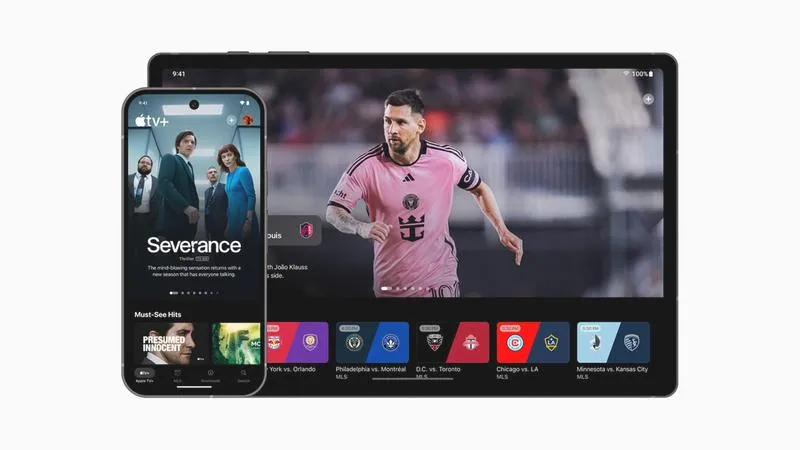
Udostępnianie ekranu telefonu na Android TV oferuje wiele zalet, które sprawiają, że korzystanie z większego ekranu staje się komfortowe oraz przyjemne. W poniższym opisie przedstawię kilka kluczowych korzyści związanych z tym procesem.
- Większy ekran do oglądania treści – Udostępniając ekran telefonu na telewizorze, zyskujesz możliwość wygodnego oglądania filmów, seriali, koncertów oraz własnych zdjęć i filmów. Dzięki temu wszystkie treści stają się bardziej widoczne i dostępne dla większej liczby osób, co z kolei ułatwia wspólne spędzanie czasu z rodziną i przyjaciółmi.
- Łatwe korzystanie z aplikacji mobilnych – Wiele aplikacji dostępnych na smartfony możesz bez problemu używać na większym ekranie telewizora. To umożliwia przeglądanie internetu, korzystanie z mediów społecznościowych czy granie w gry mobilne w komfortowy sposób. Ponadto, intuicyjne wprowadzanie danych staje się łatwiejsze, ponieważ korzystanie z klawiatury smartfona często bywa prostsze niż obsługa pilota.
- Sterowanie i zarządzanie multimediami – Gdy korzystasz z telefonu jako pilota, masz pełną kontrolę nad odtwarzaniem treści na telewizorze. Możesz swobodnie wstrzymywać, przewijać do przodu lub do tyłu, a także zmieniać głośność dźwięku. Oprócz tego, aplikacja Google TV pozwala na włączanie i wyłączanie telewizora, co czyni cały proces jeszcze bardziej wygodnym.
- Bezproblemowe udostępnianie społecznościowe – Udostępniając ekran, masz możliwość łatwego pokazywania znajomym i rodzinie zdjęć oraz filmów z wakacji, wydarzeń rodzinnych czy innych istotnych chwil. Taki sposób prezentacji sprzyja interakcji i może być bardzo przyjemnym doświadczeniem dla wszystkich uczestników.