Aby otworzyć panel administracyjny routera Orange, połącz telefon lub komputer z domową siecią Wi‑Fi albo podłącz urządzenie do routera przewodem Ethernet. Następnie uruchom przeglądarkę i wpisz w pasku adresu lokalny adres routera — często jest to 192.168.1.1, choć dokładny adres zależy od modelu. Znajdziesz go na naklejce na obudowie lub w dokumentacji. Na komputerze z Windows możesz też wpisać „ipconfig” w wierszu poleceń i sprawdzić pozycję „Brama domyślna”.
Po naciśnięciu Enter otworzy się ekran logowania. Wpisz dane administratora z etykiety urządzenia lub instrukcji, pamiętając, że hasło do panelu może różnić się od hasła do Wi‑Fi. Jeśli wcześniej zmieniono dane logowania, użyj własnego loginu i hasła. Gdy nie pamiętasz hasła, zamiast wielokrotnie zgadywać, sprawdź instrukcję lub informacje dotyczące konkretnego modelu Orange. Po zalogowaniu przejdziesz do ustawień sieci, zabezpieczeń i diagnostyki.
Zadbaj o bezpieczeństwo sieci i miej ważne zdarzenia pod kontrolą
Najpierw poszukaj zakładek takich jak „Ustawienia”, „System”, „Diagnostyka” lub „Dziennik zdarzeń”, ponieważ ich nazwy i układ zależą od modelu routera. Aby sprawdzić logi, otwórz dziennik systemowy i w razie potrzeby kliknij „Odśwież”. Wpisy mogą zawierać datę i godzinę zdarzenia, informacje o połączeniach i rozłączeniach urządzeń, żądaniach DHCP, problemach z dostępem do internetu oraz nieudanych próbach logowania. Ponieważ dziennik może obejmować tylko najnowsze zdarzenia, skopiuj ważne informacje i zapisz je na komputerze.
Po pierwszym zalogowaniu zmień domyślne hasło administratora na unikalne i trudne do odgadnięcia, a następnie przechowuj je w bezpiecznym miejscu. W ten sposób ograniczysz ryzyko, że ktoś niepowołany zmieni ustawienia sieci lub usunie logi. Jeśli panel się nie otwiera, sprawdź połączenie urządzenia z routerem, poprawność adresu i działanie przeglądarki. Reset do ustawień fabrycznych zostaw na koniec, ponieważ może skasować konfigurację i wymagać ponownego skonfigurowania połączenia.
Jak odczytać logi routera Orange i zdiagnozować połączenie
Wykonaj poniższe kroki, aby znaleźć dziennik zdarzeń w panelu routera Orange, odświeżyć i zachować wpisy, a następnie rozpoznać komunikaty pomocne przy diagnozowaniu problemów z internetem i bezpieczeństwem sieci.
- Ustal adres panelu administracyjnego. Najpierw połącz się z routerem przez Wi-Fi lub przewód Ethernet. Następnie wpisz w przeglądarce adres podany na etykiecie urządzenia albo w instrukcji. Jeśli go nie znasz, sprawdź „Bramę domyślną” w ustawieniach sieci komputera; w systemie Windows wyświetlisz ją poleceniem ipconfig. Pamiętaj, że adres panelu zależy od modelu routera.
- Zaloguj się do panelu. Wpisz dane administratora przypisane do urządzenia. Jeśli ich nie zmieniano, znajdziesz je na etykiecie routera lub w dokumentacji, ponieważ domyślne dane różnią się między modelami. Nie próbuj przypadkowych haseł. Gdy dane nie działają, skorzystaj z instrukcji właściwej dla swojego routera.
- Odszukaj dziennik zdarzeń. Sprawdź sekcje „Diagnostyka”, „Administracja”, „System” lub „Ustawienia zaawansowane”. Dziennik może nosić nazwę „Logi”, „System log” albo „Dziennik zdarzeń”. W niektórych urządzeniach najpierw włącz rejestrowanie. Zakres zapisywanych informacji zależy jednak od modelu i jego oprogramowania.
- Odśwież i zapisz wpisy. Jeśli panel udostępnia tę opcję, kliknij „Odśwież” lub „Refresh”. Następnie przejrzyj zdarzenia według daty i godziny, a w razie potrzeby skopiuj i zachowaj logi przed wprowadzeniem zmian. Sprawdź też zegar routera: nieprawidłowy czas utrudnia ustalenie kolejności zdarzeń.
- Powiąż komunikaty z objawami problemu. Powtarzający się wpis „WAN disconnected” może wskazywać na zrywanie połączenia z internetem. Z kolei „Device connected/disconnected” informuje o dołączaniu lub rozłączaniu urządzeń, a „DHCP request” zwykle oznacza prawidłowe uzyskiwanie adresu IP. „Authentication failure” sygnalizuje nieudane logowanie. Jeśli widzisz powtarzające się próby połączeń na różne porty, sprawdź zabezpieczenia. Pojedynczy wpis nie przesądza jednak o awarii ani włamaniu.
- Reaguj na powtarzające się lub nieznane zdarzenia. Zapisz godzinę i treść komunikatów, sprawdź, czy dotyczą znanego urządzenia, a następnie zweryfikuj hasła do Wi-Fi i panelu administratora. Logi pomogą ustalić, kiedy wystąpiła przerwa, ale nie każdy router zapisuje pełną historię aktywności ani adresy odwiedzanych stron. Jeśli nie możesz znaleźć dziennika, przejrzyj inne sekcje panelu lub instrukcję konkretnego modelu. Reset do ustawień fabrycznych pozostaw jako ostateczność, ponieważ usuwa konfigurację routera.
Jak odczytać wpisy o przerwach w połączeniu i błędach sieci
Gdy internet nagle zwalnia albo znika, sprawdzam dziennik zdarzeń routera — automatyczny zapis aktywności sieci. W panelu administracyjnym szukam sekcji „System log”, „Logi systemowe” lub „Dziennik zdarzeń”; nazwy i układ menu zależą od producenta. Do panelu zwykle wchodzę przez przeglądarkę, wpisując adres bramy domyślnej, który odczytuję w ustawieniach sieci albo za pomocą polecenia ipconfig w Windows. Po zalogowaniu otwieram dziennik i klikam „Odśwież”, jeśli wpisy nie są aktualne. Często mogę też skopiować i zapisać logi, by porównać zdarzenia z różnych dni.
Najpierw sprawdzam datę i godzinę, a następnie treść komunikatu, adres urządzenia oraz częstotliwość wpisów. „WAN disconnected” oznacza, że router utracił połączenie z internetem, a „Device disconnected” — że konkretny sprzęt rozłączył się z Wi‑Fi lub siecią przewodową. Podobne zagadnienia znajdziesz w w tym poście. „DHCP request” zazwyczaj informuje o zwykłej prośbie urządzenia o przydzielenie adresu, natomiast „Authentication failure” sygnalizuje nieudaną próbę logowania. Z kolei wpisy o skanowaniu portów lub licznych nieudanych połączeniach mogą budzić niepokój, jednak pojedynczy komunikat nie dowodzi włamania. Sprawdzam więc, czy zdarzenie się powtarza i skąd pochodzi.
Powracające rozłączenia mogą zdradzić, gdzie znika sygnał
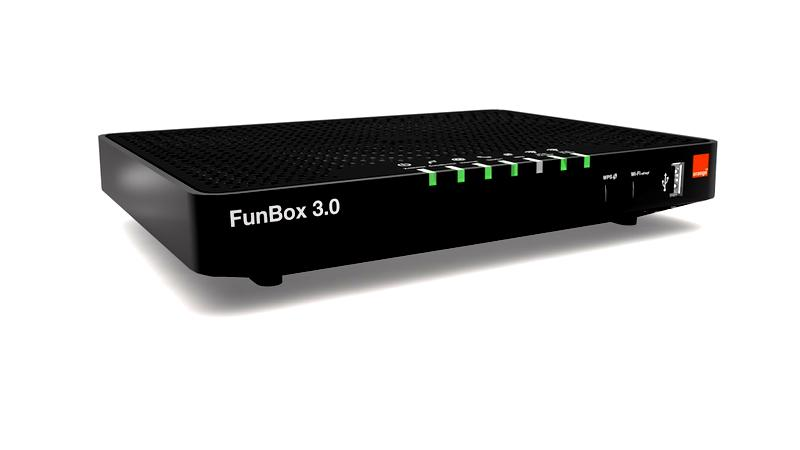
Jeśli rozłączenia powtarzają się co kilka minut, porównuję znaczniki czasu z chwilą zauważenia problemu i ustalam, czy dotyczą łącza WAN, Wi‑Fi czy jednego urządzenia. Kilka wpisów „WAN disconnected” w krótkim odstępie może wskazywać na przerwę w łączu, problem z zasilaniem lub konfiguracją routera. A przy okazji, sprawdź, jak podłączyć telefon stacjonarny do routera. Jeśli natomiast logi pokazują rozłączenia tylko jednego urządzenia, sprawdzam jego zasięg, kartę sieciową i ustawienia. Prostsze modele zapisują niewiele danych, a niektóre routery przechowują je tylko do restartu lub zapełnienia pamięci, dlatego ważne wpisy zapisuję od razu.
Do dziennika zaglądam szczególnie wtedy, gdy sieć działa niestabilnie albo widzę nieznane urządzenie. Router może rejestrować udane i nieudane próby połączeń oraz czas aktywności sprzętu, a niektóre konfiguracje zapisują też adresy serwerów docelowych. Nie każdy model pokazuje jednak pełną historię odwiedzanych stron. Jeśli błędy logowania się powtarzają, zmieniam hasła administratora i Wi‑Fi na silne, a potem sprawdzam, czy są dostępne aktualizacje oprogramowania. Logi zwykle usuwam przyciskiem „Clear” lub „Wyczyść dziennik”. Reset do ustawień fabrycznych usuwa jednak również konfigurację, dlatego zostawiam go na koniec.
Nieudane logowania i obce urządzenia: kontrola bezpieczeństwa w logach
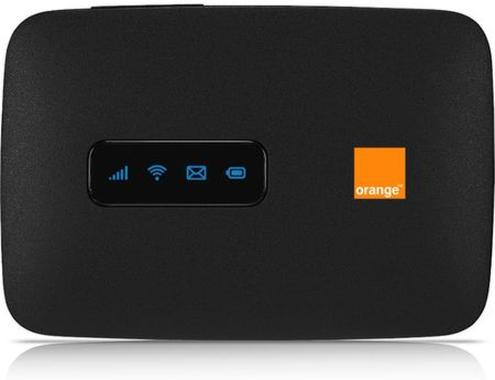
Sprawdzaj dziennik routera, aby wykryć nieudane logowania, nieznane urządzenia i inne nietypowe zdarzenia. Zwróć uwagę na poniższe wpisy, pamiętając, że ich nazwy i szczegółowość zależą od modelu routera oraz dostępnych funkcji.
- Nieudane logowania do panelu – komunikat „Authentication failure” oznacza, że ktoś próbował zalogować się do ustawień routera, ale podał nieprawidłowe dane. Pojedynczy wpis nie musi świadczyć o włamaniu. Jeśli jednak w krótkim czasie pojawi się wiele prób, sprawdź je, zwłaszcza gdy nie rozpoznajesz ich źródła.
- Nieznane urządzenia w sieci – wpisy „Device connected” i „Device disconnected” informują, kiedy urządzenie dołączyło do sieci lub ją opuściło. Porównaj widoczne adresy IP i inne identyfikatory z danymi własnych urządzeń. Sprawdź też listę klientów DHCP, jeśli router ją udostępnia: nowe urządzenie mogło uzyskać adres IP, choć wpis „DHCP request” zwykle oznacza normalną komunikację.
- Powtarzające się próby połączeń lub skanowanie portów – komunikat „Port scan” albo liczne próby dostępu do różnych portów mogą wskazywać na podejrzany ruch. Nie każdy router rozpoznaje i nazywa takie zdarzenia; niektóre modele zapisują jedynie kolejne próby połączeń. Dlatego pojedyncze wpisy oceniaj ostrożnie, a szczególną uwagę zwróć na ich powtarzalność i nieznane adresy źródłowe.
- Czas i źródło zdarzenia – wpisy zwykle zawierają datę, godzinę, typ zdarzenia i adres IP, a czasem także informacje o lokalizacji urządzenia. Porównaj te dane z porami, w których domownicy korzystali z sieci. Dzięki temu łatwiej rozpoznasz znaną aktywność i wyjaśnisz podejrzane połączenia.
- Logi dotyczące połączenia internetowego – wpis „WAN disconnected” informuje o utracie połączenia z internetem, co może pomóc zdiagnozować awarię lub błąd konfiguracji. Odnotuj powtarzające się rozłączenia, błędy i nietypowe połączenia zablokowane przez zaporę. Następnie porównaj je z godzinami zgłaszanych problemów.
- Zmiany w bezpieczeństwie po wykryciu anomalii – jeśli zauważysz nieznane urządzenie lub serię nieudanych logowań, ustaw silne, unikatowe hasła do Wi-Fi i panelu administracyjnego oraz zaktualizuj oprogramowanie routera. W razie potrzeby odłącz nieznane urządzenie i sprawdź, czy router rejestruje zdarzenia. Zanim wyczyścisz dziennik, zapisz ważne wpisy, ponieważ reset do ustawień fabrycznych może usunąć konfigurację routera.
Brak dziennika zdarzeń? Gdzie szukać logów w ustawieniach routera
Gdy po otwarciu panelu routera nie widzę dziennika zdarzeń, najpierw sprawdzam, czy loguję się na konto administratora — konto użytkownika może nie udostępniać wszystkich opcji. Następnie przeglądam sekcje „System”, „Administracja”, „Diagnostyka” i „Ustawienia zaawansowane”. Producent może też używać nazw „System log”, „Log”, „Dziennik” lub „User log”, dlatego warto sprawdzić całe menu. Jego układ zależy od modelu routera i wersji oprogramowania.
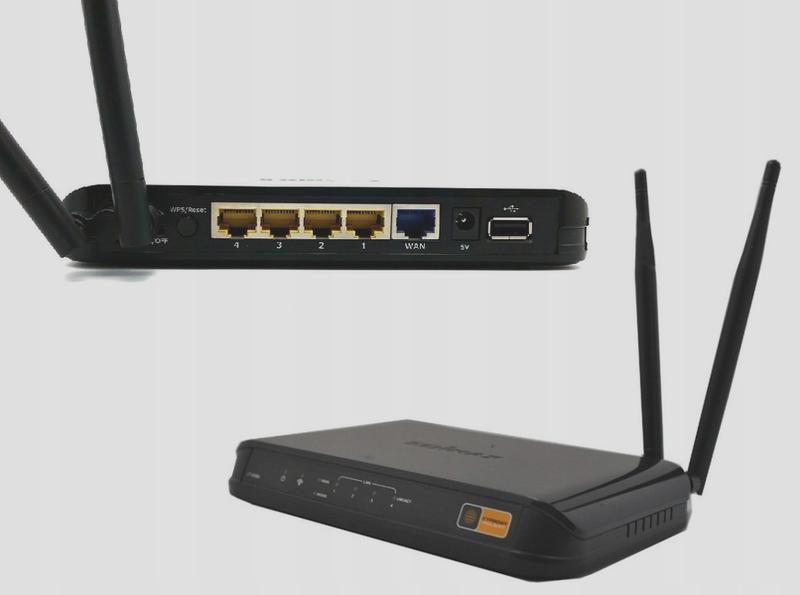
Do panelu przechodzę zwykle przez przeglądarkę na komputerze lub telefonie połączonym z domową siecią. Adres bramy domyślnej sprawdzam w ustawieniach połączenia albo instrukcji, a dane logowania — na etykiecie urządzenia lub w dokumentacji. Po otwarciu dziennika klikam „Odśwież” lub „Refresh”, jeśli widzę taki przycisk. Wpisy często podają datę i godzinę, typ zdarzenia oraz adres urządzenia. Mogę dzięki nim zauważyć na przykład utratę połączenia z internetem, przydzielenie adresu przez DHCP, dołączenie urządzenia do Wi‑Fi lub nieudaną próbę logowania. Jak już jesteśmy w temacie to sprawdź, gdzie szukać GPS-u w samochodzie.
Gdy router milczy: logi mogą znikać po restarcie
Jeśli nadal nie znajduję wpisów, sprawdzam, czy ustawienia systemowe włączają rejestrowanie zdarzeń. Niektóre routery zapisują tylko podstawowe informacje, a inne przechowują logi w pamięci tymczasowej i usuwają je po restarcie. Dlatego kopiuję dostępne wpisy na komputer, zanim znikną. Brak szczegółowego dziennika nie musi oznaczać awarii — urządzenie może po prostu nie oferować rozbudowanego monitorowania ruchu.
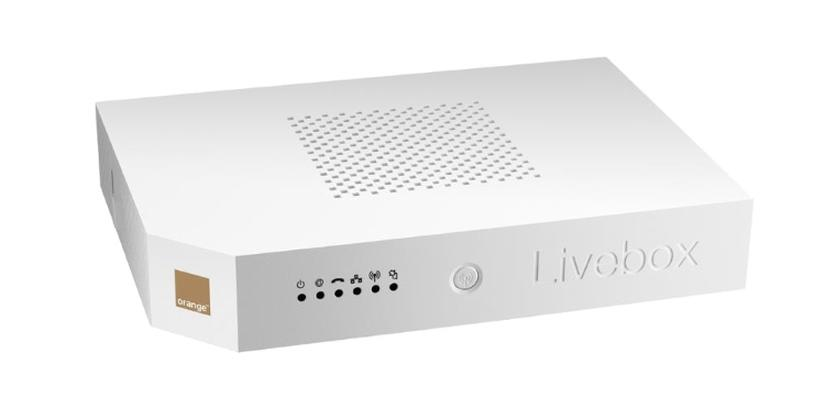
W logach szukam powtarzających się komunikatów. „Authentication failure” może wskazywać nieudaną próbę logowania, natomiast „WAN disconnected” — utratę połączenia z internetem. Zapis pomaga ustalić, kiedy urządzenie dołączyło do sieci i czy problemy z łącznością powracają o podobnej porze. Jeśli po sprawdzeniu wszystkich zakładek nadal nie znajduję dziennika, zaglądam do instrukcji danego modelu lub ustawień aplikacji producenta. Reset fabryczny zostawiam na koniec, ponieważ usuwa konfigurację i wymaga ponownego ustawienia sieci.
Wskazówka: jeśli router zapisuje logi tylko w pamięci tymczasowej, skopiuj je od razu po wystąpieniu problemu — restart urządzenia może bezpowrotnie usunąć ślady potrzebne do diagnozy.
Źródła:
- https://www.plus.pl/blog/poradniki/jak-sprawdzic-logi-routera-co-to-takiego-jest
- https://www.netia.pl/pl/blog/jak-sprawdzic-logi-routera
- https://www.play.pl/play-expert/porady/logi-routera
- https://panwybierak.pl/blog/2022/12/sprawdzenie-logow-na-routerze/
FAQ - Najczęściej zadawane pytania
Jak zalogować się do panelu administracyjnego routera Orange?Połącz telefon lub komputer z routerem przez Wi‑Fi albo Ethernet i wpisz w przeglądarce adres panelu, często 192.168.1.1. Jeśli nie znasz adresu, sprawdź etykietę routera, instrukcję lub „Bramę domyślną” w ustawieniach sieci.
Gdzie znaleźć logi routera Orange?Po zalogowaniu sprawdź zakładki „System”, „Diagnostyka”, „Administracja” lub „Ustawienia zaawansowane”. Dziennik może mieć nazwę „Logi”, „System log” albo „Dziennik zdarzeń”, zależnie od modelu i wersji oprogramowania.
Co oznaczają najczęstsze komunikaty w logach routera?„WAN disconnected” informuje o utracie połączenia z internetem, a „Device connected/disconnected” o dołączeniu urządzenia do sieci lub jego rozłączeniu. „DHCP request” zwykle oznacza prośbę o przydzielenie adresu IP, natomiast „Authentication failure” sygnalizuje nieudaną próbę logowania.
Co zrobić, jeśli w panelu routera nie ma dziennika zdarzeń?Upewnij się, że logujesz się na konto administratora, a następnie sprawdź inne sekcje panelu i instrukcję konkretnego modelu. Niektóre routery zapisują tylko podstawowe zdarzenia albo przechowują logi tymczasowo, więc mogą one zniknąć po restarcie.
Jak zabezpieczyć sieć po wykryciu podejrzanych wpisów w logach?Zapisz ważne wpisy, sprawdź, czy dotyczą znanych urządzeń, i zwróć uwagę na powtarzające się nieudane logowania lub nietypowe próby połączeń. Zmień hasło do Wi‑Fi i panelu administratora na silne, unikatowe oraz sprawdź dostępność aktualizacji routera.