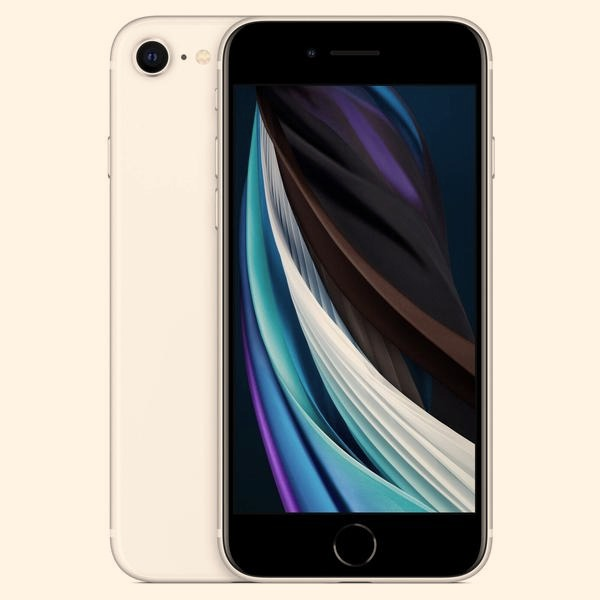


Inne dane systemowe na iPhonie mogą zajmować zaskakująco dużo miejsca i utrudniać instalowanie aplikacji, pobieranie plików czy robienie zdjęć. W tym artykule wyjaśniam, co może kryć się pod tą kategorią i jak bezpiecznie ograniczyć jej rozmiar. Poznaj sprawdzone sposoby na odzyskanie cennej pamięci w swoim urządzeniu.
Aby sprawdzić rozmiar danych systemowych, otwórz Ustawienia, wybierz Ogólne, a następnie Pamięć iPhone’a. Po chwili zobaczysz wykres wykorzystanej pamięci i listę aplikacji uporządkowanych według zajmowanego miejsca. Przewiń do pozycji Dane systemowe, by sprawdzić ich rozmiar w megabajtach lub gigabajtach.
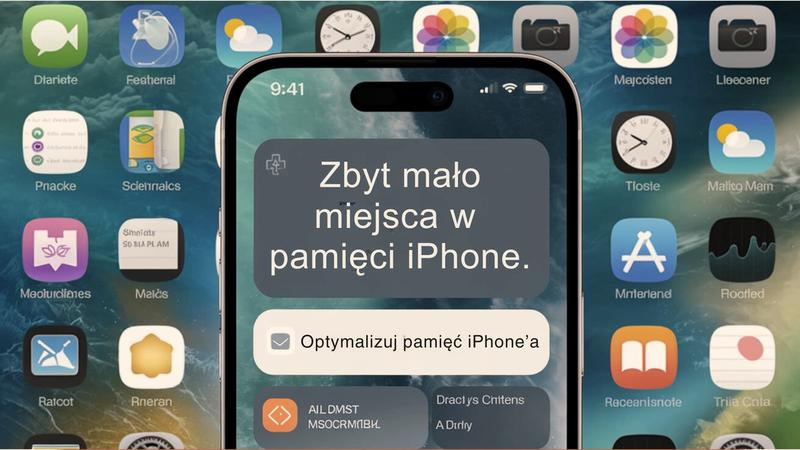
Poczekaj kilkanaście sekund, a przy dużej liczbie plików nawet kilka minut, aż iPhone przeliczy dane. Kategoria ta obejmuje pliki, które nie pasują do innych pozycji wykresu, m.in. pamięci podręczne, logi, pliki tymczasowe i diagnostyczne, zasoby iOS oraz pozostałości po aktualizacjach.
Nie istnieje jedna prawidłowa wartość dla każdego iPhone’a. Rozmiar danych systemowych zależy od używanych aplikacji, przeglądania internetu, strumieniowania i potrzeb systemu. Pamięć podręczna Safari czy pobrane materiały offline mogą zajmować kilka gigabajtów, a cała kategoria — ponad 10 GB. Nie musi to oznaczać awarii: iOS automatycznie usuwa część plików, gdy potrzebuje miejsca.
Gdy iPhone zwalnia, znajdź winowajcę i odzyskaj miejsce
Sprawdzaj pamięć co kilka tygodni, zwłaszcza gdy iPhone zgłasza brak miejsca, działa wolniej lub nie pobiera aktualizacji. Ustal, czy pamięć zajmują dane systemowe, czy konkretna aplikacja — na przykład serwis streamingowy z pobranymi filmami lub podcastami. Zanim coś usuniesz, sprawdź rozmiar ponownie: telefon może jeszcze przeliczać zawartość.
Aby zwolnić miejsce, uruchom ponownie iPhone’a, zaktualizuj iOS i usuń lub odciąż rzadko używane aplikacje. Zerknij do tego artykułu po więcej szczegółów. Historię i dane witryn Safari wyczyścisz w Ustawieniach, w sekcji Safari; może to jednak wylogować cię z niektórych stron. Opróżnij też album „Ostatnio usunięte” w Zdjęciach oraz folder o tej samej nazwie w Wiadomościach. Usunięte zdjęcia, filmy i załączniki mogą pozostać na urządzeniu przez 30 dni.
Nie usuniesz ręcznie wszystkich danych systemowych, ponieważ część z nich jest niezbędna do działania iPhone’a. Jeśli ich rozmiar nadal wydaje się nietypowy, przed wymazaniem telefonu i odtworzeniem go z kopii zapasowej wykonaj backup. Reset ustawień sieciowych lub wszystkich ustawień nie usuwa danych systemowych, a może zmienić zapisane konfiguracje. Zacznij więc od sprawdzenia pamięci i prostych porządków.
Jak ograniczyć „inne dane systemowe” na iPhonie i odzyskać miejsce
„Dane systemowe” obejmują pamięć podręczną, pliki tymczasowe, logi oraz pozostałości po aktualizacjach i aplikacjach. Nie usuniesz ich jednym poleceniem, ale możesz sprawdzić, co zajmuje miejsce, i ograniczyć zbędne pliki.
- Sprawdź zajętość pamięci. Otwórz Ustawienia, wybierz Ogólne, a potem Pamięć iPhone’a. Poczekaj na analizę, po czym sprawdź wykres i listę aplikacji. Porównaj rozmiar danych systemowych przed sprzątaniem i po nim; wynik może zaktualizować się z opóźnieniem.
- Usuń niepotrzebne wiadomości i załączniki. W Wiadomościach przejrzyj duże konwersacje i usuń zbędne zdjęcia, filmy oraz inne pliki. Następnie opróżnij folder „Ostatnio usunięte”. Możesz też skrócić czas przechowywania wiadomości w Ustawieniach, w sekcji Wiadomości, aby stare rozmowy nie zajmowały miejsca.
- Opróżnij folder „Ostatnio usunięte” w Zdjęciach. Usunięte zdjęcia i filmy mogą pozostać na urządzeniu przez 30 dni. Otwórz album „Ostatnio usunięte” i usuń z niego niepotrzebne materiały. Jeśli masz dużą bibliotekę i korzystasz z iCloud, włącz Zdjęcia iCloud oraz optymalizację pamięci iPhone’a.
- Wyczyść dane przeglądarki. W Ustawieniach wybierz Safari, a następnie „Wyczyść historię i dane witryn”. Usuniesz historię, pliki cookie i część pamięci podręcznej, ale możesz też wylogować się ze stron i zamknąć otwarte karty. W Chrome wyczyścisz podobne dane w menu aplikacji, w sekcji historii i danych przeglądania.
- Sprawdź aplikacje i pobrane pliki. W Pamięci iPhone’a uporządkuj aplikacje według zajmowanego miejsca. Usuń nieużywane programy albo wybierz „Odinstaluj aplikację”, by zachować jej dokumenty i dane. Sprawdź również pobrane filmy, muzykę i podcasty, ponieważ aplikacje streamingowe mogą gromadzić bufory i pliki offline. Jeśli konkretna aplikacja zajmuje zbyt dużo miejsca, usuń ją i zainstaluj ponownie, wcześniej zabezpieczając ważne dane.
- Uruchom ponownie i zaktualizuj iPhone’a. Restart może usunąć część plików tymczasowych. Następnie w Ustawieniach, w sekcji Ogólne, sprawdź dostępność aktualizacji iOS, która może poprawić zarządzanie pamięcią. Przed instalacją naładuj urządzenie i zwolnij miejsce.
- Zresetuj urządzenie tylko w ostateczności. Jeśli dane systemowe nadal zajmują wyjątkowo dużo miejsca, wykonaj kopię zapasową, a potem wymaż iPhone’a i odtwórz go z kopii. Ta radykalna metoda usuwa zawartość urządzenia, dlatego najpierw upewnij się, że kopia jest aktualna. Samo resetowanie ustawień nie usuwa danych użytkownika i zwykle nie czyści pamięci gruntownie.
Jak wyczyścić pamięć podręczną Safari i odzyskać miejsce
Safari zapisuje obrazy i skrypty w pamięci podręcznej, by szybciej wczytywać strony. Z czasem pamięć podręczna, pliki cookie i historia mogą zajmować od kilkudziesięciu megabajtów do kilku gigabajtów. Sprawdź zużycie w Ustawieniach > Ogólne > Pamięć iPhone’a lub Pamięć iPada. Sam regularnie zaglądam tam, zanim zabraknie mi miejsca na aktualizację lub zdjęcia.
Aby usunąć dane, otwórz Ustawienia > Aplikacje > Safari, wybierz Wyczyść historię i dane witryn i potwierdź. W niektórych wersjach systemu Safari znajdziesz bezpośrednio na głównej liście Ustawień. Czyszczenie może wylogować Cię z witryn oraz usunąć historię i pliki cookie, dlatego najpierw upewnij się, że pamiętasz hasła. Jeśli chcesz skasować dane tylko wybranych stron, przejdź do Zaawansowane > Dane witryn i usuń konkretne pozycje.
Więcej miejsca na iPhonie bez pochopnego resetu
Po czyszczeniu uruchom ponownie urządzenie, a następnie sprawdź pamięć — system może potrzebować chwili, by przeliczyć zajęte miejsce. Odzyskasz od kilkudziesięciu megabajtów do większej ilości, zależnie od tego, jak często przeglądasz internet. Dodatkowo zamknij niepotrzebne karty, usuń nieużywane aplikacje i opróżnij foldery „Ostatnio usunięte” w Zdjęciach oraz Wiadomościach. Załączniki i nagrania mogą zajmować kilka gigabajtów.

Nie czyść Safari według sztywnego harmonogramu: zrób to, gdy strony wczytują się nieprawidłowo lub brakuje miejsca. Pamięć podręczna przyspiesza przeglądanie, więc po jej usunięciu witryny mogą za pierwszym razem ładować się wolniej. Jeśli nadal brakuje pamięci, sprawdź, które aplikacje przechowują najwięcej danych, i usuń pobrane materiały offline. Pełny reset zostaw na ostateczność, a wcześniej wykonaj kopię zapasową.
Wskazówka: jeśli chcesz usunąć dane tylko jednej witryny, użyj opcji „Dane witryn” w zaawansowanych ustawieniach Safari — dzięki temu nie skasujesz historii i plików cookie ze wszystkich stron.
Jak usunąć stare wiadomości i załączniki, które zapełniają pamięć
Sprawdź, co zajmuje miejsce: otwórz Ustawienia, wybierz Ogólne, a następnie Pamięć iPhone’a lub iPada. Zobaczysz aplikacje uporządkowane według rozmiaru oraz miejsce zajmowane przez wiadomości. W Wiadomościach znajdź rozmowy z dużymi filmami, zdjęciami i dokumentami — jeden załącznik wideo może ważyć setki megabajtów, a stare konwersacje łącznie nawet kilka gigabajtów. Zapisz ważne pliki w Zdjęciach lub chmurze, po czym usuń zbędne załączniki z rozmów.
Usuń niepotrzebne wiadomości, a następnie opróżnij folder „Ostatnio usunięte”, bo jego zawartość nadal zajmuje pamięć, dopóki nie skasujesz jej trwale. Skoro już tu trafiłeś to sprawdź, ile wolnego miejsca masz w iPhonie. Jeśli nie potrzebujesz całej historii, w Ustawieniach, w sekcji Wiadomości, skróć czas przechowywania zamiast wybierać opcję „Na zawsze”. Najpierw skopiuj ważne zdjęcia, nagrania i dokumenty w inne miejsce, a dopiero potem porządkuj rozmowy.
Ukryte pliki aplikacji po cichu pochłaniają wolne miejsce
Miejsce zajmują też pliki Poczty, komunikatorów i serwisów streamingowych. Jak już schodzimy na ten temat to sprawdź, gdzie znaleźć i usunąć pliki cookie w telefonie. Usuń nieużywane filmy, odcinki podcastów i playlisty. W niektórych aplikacjach odinstalowanie i ponowne pobranie programu usuwa nagromadzoną pamięć podręczną. W Safari wybierz w Ustawieniach opcję „Wyczyść historię i dane witryn”; pamiętaj jednak, że może ona zamknąć karty i wylogować Cię z witryn. Następnie uruchom ponownie urządzenie i sprawdź wykres pamięci — iOS może potrzebować chwili, by przeliczyć wolne miejsce.
Co kilka tygodni przejrzyj pamięć: usuń zbędne załączniki, sprawdź największe aplikacje i opróżnij foldery „Ostatnio usunięte” w Wiadomościach oraz Zdjęciach. Jeśli miejsce nadal szybko znika, zaktualizuj system i sprawdź, czy któraś aplikacja nie gromadzi nadmiernej ilości danych. Reset urządzenia zostaw na koniec. Wcześniej wykonaj kopię zapasową, ponieważ wymazanie zawartości usuwa także pliki, których nie da się odzyskać.
Wskazówka: w Pamięci iPhone’a możesz włączyć automatyczne usuwanie starych rozmów — wybierz w Ustawieniach > Wiadomości opcję przechowywania przez 30 dni lub rok zamiast „Na zawsze”.
Kiedy reset iPhone’a jest najlepszym sposobem na zwolnienie miejsca
Reset iPhone’a rozważ, gdy dane systemowe zajmują kilkanaście gigabajtów, zwykłe porządki nie zwalniają miejsca, a brak pamięci utrudnia aktualizację iOS lub korzystanie z urządzenia. Zanim wymażesz telefon, wypróbuj łagodniejsze metody i wykonaj kopię zapasową.
- Jeśli dane systemowe stale zajmują kilkanaście gigabajtów, mogą obejmować pamięci podręczne, pliki tymczasowe, dzienniki, dane diagnostyczne i pozostałości po aktualizacjach. iOS zarządza nimi automatycznie, jednak czasem gromadzi ich nadmiar.
- Gdy brakuje miejsca, najpierw sprawdź Ustawienia > Ogólne > Pamięć iPhone’a. Usuń lub odciąż rzadko używane aplikacje, skasuj pobrane materiały z serwisów streamingowych i przejrzyj duże załączniki w Wiadomościach.
- Zanim zdecydujesz się na reset, wypróbuj proste rozwiązania. Uruchom ponownie iPhone’a, zaktualizuj iOS i wyczyść historię oraz dane witryn Safari. Opróżnij też foldery „Ostatnio usunięte” w Wiadomościach i Zdjęciach, bo pliki nadal mogą zajmować miejsce.
- Jeśli problem dotyczy konkretnych aplikacji, usuń z nich zbędne pobrania lub odinstaluj je i zainstaluj ponownie. Komunikatory, przeglądarki i serwisy streamingowe mogą gromadzić pamięć podręczną oraz pliki offline. Zapisz wcześniej ważne dane użytkownika, jeśli aplikacja tego wymaga.
- Gdy iPhone działa niestabilnie lub nie pozwala zainstalować aktualizacji, a porządki nie pomagają, wymaż urządzenie i skonfiguruj je ponownie. Reset może usunąć uporczywe pliki tymczasowe i błędy systemowe.
- Przed resetem wykonaj aktualną kopię zapasową w iCloud lub na komputerze. Reset fabryczny usuwa zawartość i ustawienia iPhone’a, więc przywróć dane dopiero po zakończeniu wymazywania.
- Po resecie sprawdź, czy problem ustąpił. Przywrócenie kopii może odtworzyć część danych i ustawień. Jeśli pamięć systemowa znów szybko rośnie, obserwuj aplikacje i kontroluj wykorzystanie pamięci; jeśli problem się utrzyma, skorzystaj z pomocy serwisu.
FAQ - Najczęściej zadawane pytania
Co obejmuje kategoria „Dane systemowe” na iPhonie?Mogą się w niej znajdować pamięci podręczne, pliki tymczasowe, logi, dane diagnostyczne, zasoby iOS oraz pozostałości po aktualizacjach. Ich rozmiar zależy między innymi od używanych aplikacji, przeglądania internetu i pobranych materiałów.
Jak sprawdzić, ile miejsca zajmują dane systemowe?Otwórz Ustawienia, wybierz Ogólne, a następnie Pamięć iPhone’a. Poczekaj, aż urządzenie przeliczy zawartość, i sprawdź pozycję „Dane systemowe” na wykresie lub liście.
Jakie proste czynności mogą pomóc odzyskać miejsce?Uruchom ponownie iPhone’a, zaktualizuj iOS, wyczyść dane witryn Safari oraz usuń niepotrzebne aplikacje i pobrane pliki offline. Warto też opróżnić foldery „Ostatnio usunięte” w Zdjęciach i Wiadomościach.
Czy można ręcznie usunąć wszystkie dane systemowe?Nie, ponieważ część tych plików jest potrzebna do działania iPhone’a, a iOS sam zarządza ich usuwaniem. Możesz jednak ograniczyć zbędne dane, porządkując przeglądarkę, aplikacje, wiadomości i pobrane materiały.
Kiedy warto wymazać iPhone’a, aby zwolnić miejsce?Rozważ to dopiero wtedy, gdy dane systemowe nadal zajmują wyjątkowo dużo miejsca, a zwykłe porządki nie pomagają lub urządzenie działa niestabilnie. Przed wymazaniem wykonaj aktualną kopię zapasową, ponieważ reset usuwa zawartość i ustawienia telefonu.