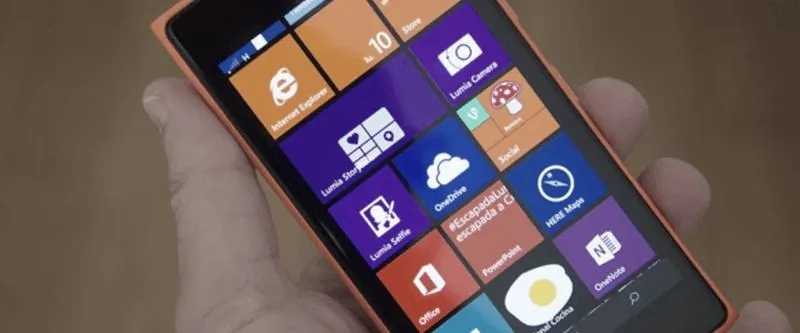
Decydując się na instalację Windowsa na telefonie, warto zwrócić szczególną uwagę na kilka kluczowych wymagań sprzętowych, które znacząco wpłyną na naszą wygodę podczas użytkowania. Przede wszystkim, smartfon powinien dysponować co najmniej 4 GB pamięci RAM, co zapewni płynne działanie systemu. Niezwykle istotny okazuje się także procesor — optymalnie, jeśli będzie to jednostka oparta na architekturze ARM i posiadająca przynajmniej cztery rdzenie. Producenci często korzystają z chipsetów firm takich jak Qualcomm czy MediaTek, ponieważ te gwarantują odpowiednią moc obliczeniową oraz stabilność systemu.
- Sprawdź wymagania sprzętowe telefonu, takie jak procesor, pamięć RAM, przestrzeń dyskowa oraz jakość wyświetlacza.
- Upewnij się, że telefon jest kompatybilny z wersją systemu Windows, którą chcesz zainstalować.
- Wykonaj kopię zapasową ważnych danych przed rozpoczęciem instalacji.
- Pobierz oryginalne pliki instalacyjne systemu Windows z zaufanego źródła.
- Uruchom telefon w trybie bootowania, korzystając z odpowiedniej kombinacji klawiszy.
- Wybierz opcję instalacji Windows i postępuj wg instrukcji na ekranie, w tym sformatuj wybraną partycję.
- Po instalacji skonfiguruj system, wybierając język i ustawienia, oraz sprawdź dostępność aktualizacji.
- W przypadku problemów po instalacji, zapoznaj się z najczęściej występującymi trudnościami i ich rozwiązaniami.
Warto także zwrócić uwagę na zasoby pamięci, ponieważ wymagana przestrzeń dyskowa powinna wynosić przynajmniej 32 GB. Ta przestrzeń pomieści nie tylko sam system operacyjny, ale również aplikacje oraz aktualizacje. Użytkownicy, którzy planują korzystać z bardziej wymagających programów, powinni rozważyć modele oferujące 64 GB pamięci lub więcej, co z pewnością zwiększy komfort użytkowania. Dobrze też mieć na uwadze, że niektóre smartfony umożliwiają rozbudowę pamięci przez karty microSD, co stanowi ogromny atut w kontekście przyszłych potrzeb.
Nie pozwól, aby słaby ekran zatrzymał Cię w erze kamienia łupanego
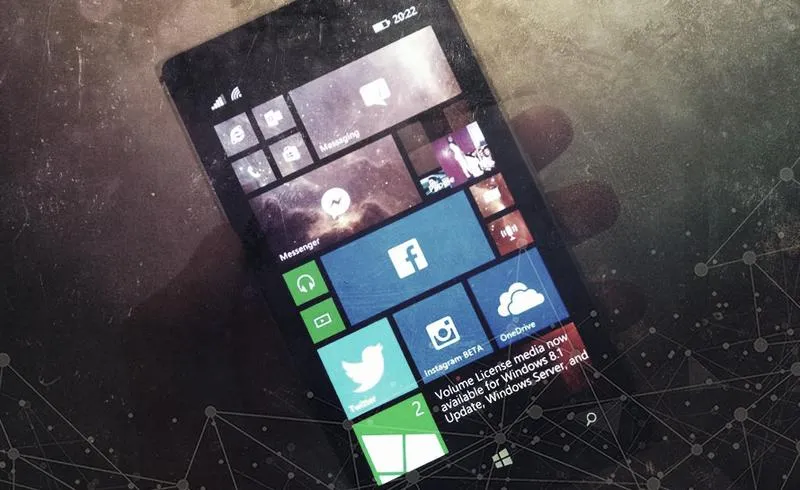
Nie można pominąć jakości wyświetlacza, ponieważ korzystanie z systemu operacyjnego na telefonie wymaga dobrej jakości ekranu. Preferowane są modele, które posiadają wyświetlacz o rozdzielczości minimum 1280x720 pikseli, co znacznie ułatwia komfortową obsługę interfejsu oraz aplikacji. Dodatkowy atut stanowi wsparcie dla technologii dotykowej, co umożliwia swobodne nawigowanie po systemie. Ponadto, obecność 4G lub 5G zostanie przyjęta z entuzjazmem, ponieważ zapewnia szybki dostęp do Internetu i sprawną synchronizację z chmurą. Na koniec, nie zapominajmy o osobistych preferencjach, które mogą wpływać na wybór konkretnego modelu — wygląd, ergonomia czy żywotność baterii również odgrywają istotną rolę.
Jak skutecznie zainstalować Windows na telefonie: szczegółowy przewodnik
W poniższej liście znajdziesz szczegółowe kroki, które poprowadzą Cię przez proces instalacji systemu Windows na telefonie. Cały przewodnik uwzględnia kluczowe etapy, które pomogą Ci zapewnić poprawną instalację oraz uniknąć potencjalnych problemów.
- Sprawdzenie kompatybilności urządzenia
Na początku upewnij się, że Twój telefon jest zgodny z wersją systemu Windows, którą planujesz zainstalować. Aby to zrobić, sprawdź specyfikacje techniczne swojego urządzenia oraz wymagania systemowe Windows, które znajdziesz na oficjalnej stronie Microsoftu.
- Przygotowanie urządzenia
Na tym etapie koniecznie wykonaj kopię zapasową wszystkich ważnych danych przechowywanych na telefonie. Instalacja Windows może prowadzić do utraty niektórych z nich, dlatego warto zadbać o ich bezpieczeństwo. Wykorzystaj dostępne aplikacje do tworzenia kopii zapasowych lub skopiuj pliki bezpośrednio na komputer.
- Pobranie odpowiednich plików
Nie zapomnij ściągnąć oryginalnych plików instalacyjnych systemu Windows oraz wszelkich niezbędnych narzędzi, które mogą pomóc w jego instalacji. Staraj się pobierać pliki jedynie z zaufanych źródeł, aby uniknąć problemów związanych z bezpieczeństwem. Również upewnij się, że wybrana wersja jest dedykowana dla Twojego urządzenia mobilnego.
- Wejście w tryb bootowania
Aby zainstalować Windows, musisz uruchomić telefon w trybie bootowania. W zależności od modelu urządzenia, proces ten może wymagać naciśnięcia odpowiednich kombinacji klawiszy, takich jak przytrzymanie przycisku zasilania oraz przycisku głośności. Warto sprawdzić szczegółowy przewodnik dotyczący swojego urządzenia, aby upewnić się, że wykonujesz wszystko prawidłowo.
- Instalacja systemu Windows
Gdy uruchomisz urządzenie w trybie bootowania, wybierz opcję instalacji systemu Windows. Następnie podążaj za instrukcjami wyświetlanymi na ekranie, aby zakończyć proces instalacji. Może pojawić się konieczność wybrania partycji, na której zamierzasz zainstalować system, więc pamiętaj, aby sformatować ją przed rozpoczęciem instalacji, co ułatwi sprawę.
| Kategoria | Szczegóły |
|---|---|
| Wymagania systemowe |
|
| Przygotowanie nośnika |
|
| Konfiguracja BIOS/UEFI |
|
| Postępy instalacji |
|
| Typ instalacji |
|
| Konfiguracja po instalacji |
|
| Rozwiązywanie problemów |
|
| Ceny kluczy |
|
Przygotowanie telefonu do instalacji systemu operacyjnego
Aby odpowiednio przygotować telefon do instalacji systemu operacyjnego, na początku upewniam się, że posiadam wszystkie potrzebne elementy. Kluczowym aspektem jest, rzecz jasna, wybór odpowiedniego systemu operacyjnego, który zamierzam zainstalować. W tym kontekście warto sprawdzić dostępność najnowszych wersji, takich jak Android czy iOS, oraz zwrócić uwagę na ich wymagania. Na przykład, muszę upewnić się, że telefon dysponuje co najmniej 8 GB wolnego miejsca, a także zainstalowaną najnowszą wersję oprogramowania, by cieszyć się przyjemnymi doświadczeniami użytkowymi. Dodatkowo, zanim przystąpię do dalszych działań, przemyślę, czy mam pod ręką adapter do USB, który przyda się podczas podłączania telefonu do komputera.
Kiedy tylko zweryfikuję, że posiadam wszystkie niezbędne akcesoria, rozpoczynam realizację kilku kluczowych kroków. Po pierwsze, wykonam pełną kopię zapasową danych. Zgromadzone w telefonie zdjęcia, filmy oraz inne istotne pliki są dla mnie niezwykle ważne, więc absolutnie nie mogę ich stracić. Skoro już tu wpadłeś to odkryj, jak łatwo nagrać film na YouTube za pomocą telefonu. W tym celu skorzystam z chmury lub zewnętrznego dysku, aby mieć pewność, że po instalacji wszystkie moje pliki pozostaną bezpieczne. Równocześnie sprawdzę, czy bateria ma przynajmniej 80% naładowania, co pozwoli uniknąć nieprzyjemnych niespodzianek w trakcie instalacji. Gdy wszystkie te aspekty zostaną dopięte na ostatni guzik, mogę przystąpić do pobierania nowego systemu operacyjnego.
Przygotowując telefon do instalacji, pamiętam również, że konieczne jest ustawienie urządzenia w tryb dewelopera, co wiąże się z kilkoma dodatkowymi krokami. W tym celu wchodzę w ustawienia, następnie w sekcję "Informacje o telefonie", gdzie dotykam numeru kompilacji kilka razy. Jak masz czas i chęci, zobacz, jak łatwo zresetować hulajnogę Xiaomi Pro 2. Dzięki temu aktywuje się tryb dewelopera, umożliwiający mi modyfikację ustawień zabezpieczeń. Warto także dostosować opcje dotyczące przywracania ustawień fabrycznych oraz wyłączyć funkcje, które mogą powodować problemy z nowym systemem, takie jak automatyczne aktualizacje. Na sam koniec, gdy wszystko jest już odpowiednio skonfigurowane, zgrywam obraz systemu na telefon i przystępuję do instalacji, gotowy na nowe, ekscytujące możliwości!
Ciekawostka: Warto wiedzieć, że niektóre starsze modele telefonów mogą być niekompatybilne z najnowszymi wersjami systemu operacyjnego, co może prowadzić do problemów z wydajnością lub stabilnością. Dlatego przed instalacją należy dokładnie sprawdzić listę wspieranych urządzeń oraz zalecane wersje systemu.
Proces instalacji Windowsa na telefonie krok po kroku
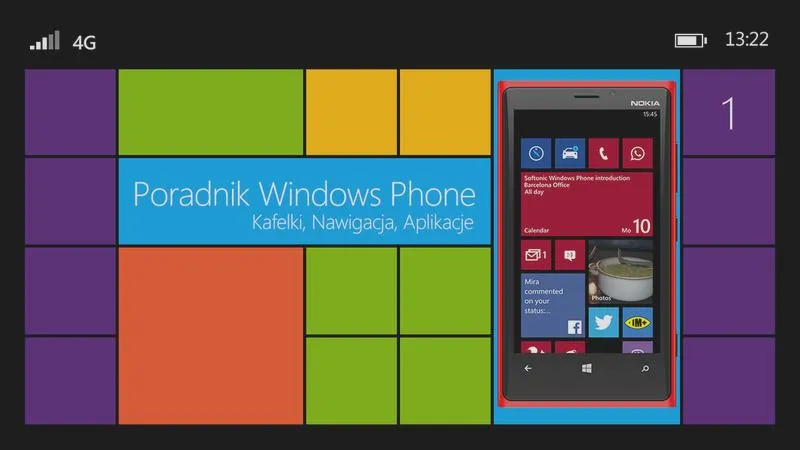
Instalacja systemu Windows na telefonie wydaje się nieco skomplikowana, jednak z odpowiednim przewodnikiem wykonasz ten proces szybko i sprawnie. Jeżeli interesują cię podobne zagadnienia, odkryj, jak w pełni wykorzystać Microsoft Teams na telefonie. Na początku upewnij się, że Twój telefon spełnia wymagania dotyczące systemu Windows. Generalnie potrzebujesz smartfona, który obsługuje właściwą wersję systemu operacyjnego, a także dysponuje wystarczającą ilością pamięci RAM i miejsca na dysku. Warto również zainwestować w dobrej jakości połączenie internetowe, ponieważ pobieranie obrazu ISO oraz aktualizacji może zająć trochę czasu.
Aby zainstalować Windows, najpierw pobierz odpowiedni plik instalacyjny. Możesz to zrealizować przez stronę Microsoftu, gdzie znajdziesz wersję przystosowaną do telefonów. Pamiętaj, aby wybrać odpowiednią wersję, co pozwoli uniknąć problemów z niezgodnością. Jeżeli temat cię interesuje, sprawdź, jak szybko sparować zegarek Huawei z Samsungiem. Proces pobierania pliku potrwa od kilku do kilkudziesięciu minut, w zależności od prędkości swojego internetu oraz rozmiaru pliku.
Nowa era dla Twojego smartfona: Instalacja Windows i szybki start w bezpośredni świat możliwości

Gdy plik instalacyjny jest już gotowy, przystąp do przygotowania telefonu. Przed rozpoczęciem instalacji pamiętaj, aby wykonać kopie zapasowe wszystkich ważnych danych, ponieważ w trakcie procesu mogą one zostać usunięte. Następnie wejdź w tryb bootowania telefonu. W tym celu najpierw wyłącz urządzenie, a potem włącz je, przytrzymując odpowiednie przyciski, co różni się w zależności od modelu. Po uruchomieniu w trybie bootowania wybierz opcję instalacji z pamięci zewnętrznej lub z odtworzonego pliku.
Po kilku minutach instalacji telefon powinien uruchomić się ponownie z nowym systemem Windows. Mała wstawka: stwórz unikalną tapetę na telefon, która wyróżni się profesjonalnym wyglądem. Następnie rozpocznie się proces konfiguracji, w trakcie którego wybierzesz język, dostosujesz ustawienia i zalogujesz się na swoje konto Microsoft. Dobrze również sprawdzić dostępność aktualizacji, aby mieć pewność, że korzystasz z najnowszej wersji oprogramowania. W przypadku problemów, takich jak brak niektórych funkcji lub aplikacji, skorzystaj z forum lub pomocy technicznej Microsoftu, aby uzyskać potrzebną pomoc.
Czy wiesz, że instalacja systemu Windows na telefonie może otworzyć przed Tobą nowe możliwości, takie jak dostęp do aplikacji komputerowych, które wcześniej nie były dostępne na urządzeniach mobilnych? To świetna okazja, aby zwiększyć funkcjonalność swojego smartfona!
Rozwiązywanie najczęstszych problemów po instalacji Windowsa
Po zainstalowaniu systemu Windows 11 mogą wystąpić różne problemy. Warto zatem przyjrzeć się najczęstszym z nich oraz zaproponowanym rozwiązaniom, które z pewnością pomogą Ci w zapewnieniu prawidłowego działania systemu. Każdy z poniższych punktów dostarcza praktyczne wskazówki, które mogą okazać się niezwykle przydatne w codziennym użytkowaniu komputera.
- Problem z aktywacją systemu: Po zakończeniu instalacji Windows 11 mogłeś napotkać trudności z aktywacją, zwłaszcza jeśli nie wpisałeś klucza produktu. Najpierw upewnij się, że wprowadziłeś poprawny klucz 25-znakowy podczas instalacji. Możesz także przejść do Ustawienia > System > Aktywacja, aby aktywować system później. W przypadku wystąpienia problemów, spróbuj skorzystać z narzędzia do rozwiązywania problemów z aktywacją, które dostępne jest w systemie.
- Brak aktualizacji systemu: Zaraz po zainstalowaniu Windows 11, bardzo ważne jest, aby natychmiast zająć się aktualizacjami. Przejdź do Ustawienia > Windows Update i kliknij „Sprawdź aktualizacje”. Pamiętaj, że Twój komputer musi być połączony z Internetem, aby uzyskać dostęp do najnowszych poprawek oraz aktualizacji zabezpieczeń. Aktualizacje często okazują się kluczowe dla poprawy wydajności i bezpieczeństwa systemu.
- Problemy z połączeniem sieciowym: Po instalacji systemu Windows 11 możesz natknąć się na trudności z połączeniem z Wi-Fi lub Ethernetem. Upewnij się, że zainstalowałeś odpowiednie sterowniki. Sprawdź Menedżer urządzeń, aby zweryfikować, czy nie ma żółtych wykrzykników przy kartach sieciowych. W przypadku ich obecności, pobierz sterowniki z oficjalnej strony producenta laptopa lub płyty głównej. Jeżeli problemy będą nadal występować, spróbuj zresetować ustawienia sieciowe w Ustawienia > Sieć i Internet.
- Błąd: „Ten komputer nie spełnia wymagań Windows 11”: Kiedy pojawi się ten komunikat, sprawdź ustawienia BIOS/UEFI i upewnij się, że moduł TPM 2.0 oraz Secure Boot są aktywne. Przejdź do sekcji „Bezpieczeństwo” w BIOS i włącz odpowiednie opcje. W przypadku starszego sprzętu rozważ użycie narzędzia Rufus, aby stworzyć bootowalnego pendrive'a z systemem, co pozwoli na ominięcie niektórych wymagań instalacyjnych.
- Problemy z wydajnością systemu: Po zainstalowaniu Windows 11, niektórzy użytkownicy mogą zauważyć spadek wydajności. W takim przypadku zainstaluj najnowsze sterowniki dla swojej karty graficznej, a także upewnij się, że masz wystarczająco dużo wolnej pamięci RAM i przestrzeni na dysku. Możesz również spróbować przełączyć się na tryb zasilania „Wysoka wydajność” dostępny w Ustawienia > System > Zasilanie i uśpienie. Jeżeli problemy będą się utrzymywać, rozważ przywrócenie systemu do ustawień fabrycznych.
Źródła:
- https://www.centrumxp.pl/artykuly/wpis/jak-zainstalowac-windows-11-przewodnik-krok-po-kroku?id=27370
- https://kluczesoft.pl/jak-zainstalowac-windows-11-z-pendrive-usb-instrukcja-krok-po-kroku.htm