Aktywacja internetu w telefonie stała się niezbędna w dzisiejszych czasach, gdy wszyscy oczekujemy natychmiastowego dostępu do informacji. Posiadając internet w telefonie, mogę łatwo przeglądać media społecznościowe, sprawdzać pocztę czy uczestniczyć w wideokonferencjach. Grając w mobilne tytuły, niezawodny internet mobilny staje się moim sprzymierzeńcem, ponieważ unikam lagów. Dzięki erze 5G korzystam z niewiarygodnych prędkości, co pozwala mi na swobodne streamowanie filmów w jakości 4K oraz bezproblemowe słuchanie ulubionej muzyki.
- Aktywuj Wi-Fi przez panel powiadomień, wybierając dostępne sieci i wprowadzając hasło, jeśli jest wymagane.
- Włącz dane komórkowe, upewniając się, że ikona danych w panelu powiadomień jest podświetlona.
- Sprawdź ustawienia sieci w "Ustawienia" > "Połączenia" > "Sieci mobilne", aby upewnić się, że transmisja danych jest włączona.
- Wyłącz tryb samolotowy, jeśli jest aktywny, aby uzyskać dostęp do internetu.
- Restartuj urządzenie, aby rozwiązać ewentualne problemy z połączeniem.
- Monitoruj ustawienia APN w "Ustawienia" > "Połączenia" > "Sieci komórkowe" > "Punkty dostępu", aby upewnić się, że są poprawne.
- Sprawdź router i wykonaj jego restart, jeśli pojawiają się trudności z łącznością Wi-Fi.
Aktywny internet w telefonie daje mi poczucie bezpieczeństwa. Skoro już zahaczyliśmy o ten temat to sprawdź, jak szybko zweryfikować wersję Androida w swoim telefonie Samsung. W sytuacjach awaryjnych mogę szybko skontaktować się z bliskimi lub wezwać pomoc. Z danych wynika, że 70% Polaków codziennie korzysta z internetu mobilnego, co pokazuje jego ogromne znaczenie w naszym życiu. Poza tym konfiguracja internetu w urządzeniach z systemem Android czy iOS jest prosta – wystarczą tylko kilka kliknięć, aby cieszyć się dostępem do sieci.
Codzienna wygoda dzięki bezprzewodowemu internetowi w twoim smartfonie
Aktywowanie Wi-Fi w telefonie otwiera przede mną wiele możliwości. A tak na marginesie, odwiedź nasz artykuł i poznaj łatwy sposób na włączenie internetu w telefonie Play. Dzięki bezprzewodowemu przesyłaniu danych mogę korzystać z internetu, nie zużywając limitu GB. Nowoczesne smartfony zazwyczaj mają wbudowany moduł Wi-Fi, a połączenie z domowym routerem zajmuje chwilę. Dodatkowo, wiele lokali gastronomicznych czy hoteli oferuje darmowe Wi-Fi, co pozwala cieszyć się internetem podczas podróży bez obaw o dodatkowe opłaty.
Niezależnie od tego, czy korzystam z internetu mobilnego, czy Wi-Fi, zawsze pamiętam o bezpieczeństwie online. W dobie powszechnego dostępu do sieci dbanie o prywatność i zabezpieczenia jest kluczowe. Z tego powodu regularnie aktualizuję aplikacje oraz system operacyjny, co zapewnia mi dodatkową ochronę. Aktywacja internetu w telefonie sprawia, że życie staje się prostsze i bardziej komfortowe!
Jak uruchomić internet w telefonie Samsung? Prosta instrukcja
Ta instrukcja poprowadzi Cię krok po kroku przez proces włączania internetu w telefonie Samsung. Zarówno Wi-Fi, jak i dane komórkowe to opcje, które omówimy. Przygotowaliśmy ją specjalnie dla użytkowników systemu Android, aby umożliwić szybkie nawiązanie połączenia z siecią.
- Włącz Wi-Fi: Przesuń palcem w dół ekranu, by otworzyć panel powiadomień. Dotknij ikony Wi-Fi z trzema łukami. Z dostępnych sieci wybierz swoją. Wprowadź hasło, jeśli to konieczne, a następnie zaakceptuj. Możesz zaznaczyć opcję „Automatyczne ponowne łączenie”, by uniknąć wpisywania hasła przy kolejnych połączeniach.
- Włącz dane komórkowe: Otwórz panel powiadomień, przesuń palcem w dół ekranu. Dotknij ikony danych komórkowych, która przedstawia dwie strzałki. Ikona powinna się podświetlić, co oznacza, że przesył danych został aktywowany. W prawym górnym rogu ekranu pojawi się symbol H, LTE lub 5G.
- Sprawdź ustawienia sieci: Wejdź w „Ustawienia”, wybierz „Połączenia”, a następnie kliknij „Sieci mobilne”. Upewnij się, że transmisja danych jest włączona oraz że ustawienia APN są poprawne. W razie problemów, ręcznie dodaj punkt dostępu (APN) swojego operatora.
- Wyłącz tryb samolotowy: Sprawdź w panelu powiadomień, czy ikona trybu samolotowego jest aktywna. Jeśli tak, dotknij ikony, aby go wyłączyć, co umożliwi korzystanie z sieci.
- Restartuj urządzenie: Jeśli internet nadal nie działa, spróbuj ponownie uruchomić telefon. To często pomaga w rozwiązaniu tymczasowych problemów z połączeniem.
Sposoby na włączenie Wi-Fi w telefonie Samsung
Włączenie Wi-Fi w telefonie Samsung to proste zadanie. Jako użytkownik tego typu smartfonów mogę podzielić się swoimi doświadczeniami. Najpierw przesuwam palcem w dół ekranu, aby otworzyć panel szybkich ustawień. Tam znajduje się ikona Wi-Fi, przypominająca trzy zaokrąglone łuki. Dotykam jej, aby aktywować funkcję. Jeśli sieć, z którą chcę się połączyć, jest zabezpieczona hasłem, wpisuję je, a następnie zaznaczam opcję „Automatyczne ponowne łączenie”, co ułatwia korzystanie z sieci w przyszłości.
Kolejna opcja to przejście do „Ustawienia”, a następnie „Połączenia” i zakładka „Wi-Fi”. Otwarcie tej zakładki prezentuje mi listę dostępnych sieci. Wybieram swoją sieć i wpisuję hasło. Zwracam uwagę na siłę sygnału, ponieważ słabe połączenie może zakłócić działanie internetu. Czasami uzyskanie dostępu do sieci wymaga kilku prób, zwłaszcza w miejscach publicznych z przeciążonymi sieciami.
Problemy z Wi-Fi? Oto sprawdzone sposoby na szybkie rozwiązanie w telefonach Samsung!
Problemy z łącznością mogą wynikać z różnych przyczyn, np. włączonego trybu samolotowego lub ustawień oszczędzania energii. Czasem wystarczy po prostu uruchomić ponownie telefon, co często rozwiązuje problem. W trudnych sytuacjach warto sprawdzić stan routera, a najprostsza metoda to jego restart – wystarczy go na chwilę wyłączyć, a następnie włączyć. To często prowadzi do udanego połączenia.
Mimo że włączenie Wi-Fi w telefonie Samsung jest łatwe, mogą wystąpić pewne przeszkody. Dlatego warto zachować cierpliwość i być gotowym na zawirowania. Dostęp do szybkiego internetu sprawia, że korzystanie z telefonu staje się przyjemniejsze, a czas spędzany w sieci bardziej efektywny. Nikomu nie podoba się czekanie na załadowanie strony, dlatego warto zadbać o stałe połączenie dobrej jakości.
Jak skonfigurować internet mobilny LTE w urządzeniach Samsung?
Konfiguracja internetu mobilnego LTE w telefonach Samsung to umiejętność, którą warto posiadać. Znajomość ustawień pozwoli ci w pełni korzystać z szybkiego dostępu do sieci bez nieprzyjemnych niespodzianek. Zacznij od upewnienia się, że masz aktywną kartę SIM oraz odpowiednią usługę danych mobilnych w ofercie.
Aby włączyć LTE, znajdź ustawienia w swoim urządzeniu. Skoro już zahaczamy o ten temat to odwiedź artykuł o resetowaniu hulajnogi Xiaomi Pro 2. Na ekranie głównym kliknij ikonę „Ustawienia” z symbolem zębatki. Następnie wybierz zakładkę „Połączenia”. Tam znajdziesz wszystkie opcje dotyczące połączeń sieciowych. Przejdź do „Sieci komórkowe” i upewnij się, że opcja „Dane mobilne” jest włączona. Aktywna ikona dwóch strzałek w górnym rogu ekranu potwierdzi, że internet działa.
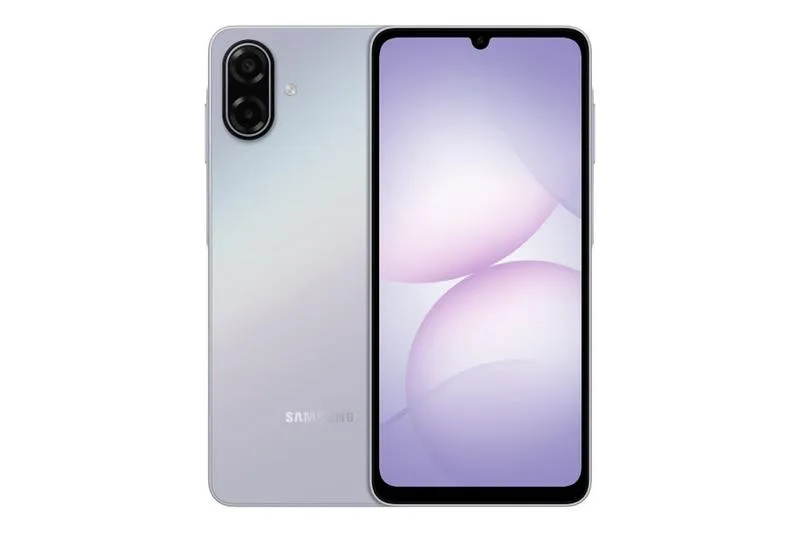
Jeśli LTE nie działa, sprawdź tryb pracy sieci. W zakładce „Sieci komórkowe” znajdziesz opcję „Tryb pracy sieci”. Wybierz „LTE/3G/2G”, co zapewni ciągły dostęp do najszybszego internetu tam, gdzie to możliwe. Przy takim ustawieniu możesz przeglądać strony, oglądać filmy lub grać online bez problemów z prędkością.
Prędkości LTE do 600 Mb/s – Odkryj, jak to zmienia twoje doświadczenia z internetem
Ruch danych w LTE osiąga prędkości do 600 Mb/s, co ułatwia korzystanie z internetu w różnych sytuacjach. Takie połączenie przydaje się szczególnie, gdy podróżujesz i nie masz dostępu do Wi-Fi. Sprawdza się doskonale podczas wspólnego oglądania filmów z przyjaciółmi w plenerze lub uczestniczenia w grach online, gdzie stabilne łącze jest kluczowe.
Po skonfigurowaniu LTE, przetestuj prędkość internetu. Liczne aplikacje dostępne w sklepach pomogą ci sprawdzić, czy połączenie działa na optymalnym poziomie. W razie potrzeby możesz wprowadzić odpowiednie poprawki.
Ponadto regularnie monitoruj swój pakiet danych, aby uniknąć nieprzyjemnych niespodzianek związanych z dodatkowymi opłatami. Wiele operatorów oferuje różne opcje przedłużenia pakietu lub korzystania z tzw. „dodanych GB”, co pozwoli dostosować usługi do aktualnych potrzeb.
Jeśli napotkasz trudności z konfiguracją internetu, skontaktuj się z obsługą klienta swojego operatora. Często oferują szybką pomoc, a nawet zdalną konfigurację, dzięki czemu uzyskasz pełny dostęp do internetu w telefonie Samsung.
Ciekawostka: Łącze LTE nie tylko oferuje wysoką prędkość, ale również niższe opóźnienia w porównaniu do starszych technologii, co przekłada się na bardziej płynne doświadczenia podczas grania w gry online i przeglądania multimediów.
Jak rozwiązać problemy z połączeniem z internetem w telefonie Samsung?
W przypadku problemów z połączeniem internetowym w telefonie Samsung skorzystaj z poniższych wskazówek, aby skutecznie rozwiązać trudności. Każdy z punktów to prosty sposób na przywrócenie dostępu do sieci.
- Sprawdzenie ustawień Wi-Fi: Upewnij się, że moduł Wi-Fi działa. Otwórz panel powiadomień, przesuń palcem w dół ekranu i kliknij ikonę Wi-Fi. Jeśli jest włączona, sprawdź, czy wybrana sieć pojawia się na liście dostępnych i wprowadź hasło, jeśli jest wymagane.
- Włączenie transmisji danych mobilnych: Jeśli korzystasz z internetu mobilnego, stuknij ikonę danych komórkowych w panelu powiadomień. Upewnij się, że ikona jest podświetlona, co oznacza aktywną transmisję. W telefonach Samsung ustawienia znajdziesz w „Ustawienia” > „Połączenia” > „Sieci komórkowe”.
- Reboot telefonu i routera: Często wystarczy prosty restart, aby rozwiązać problemy z połączeniem. Wyłącz telefon, odczekaj chwilę, a następnie włącz go ponownie. To samo zrób z routerem, odłączając go od prądu na kilka minut.
- Sprawdzenie trybu samolotowego: Upewnij się, że tryb samolotowy jest wyłączony, ponieważ blokuje dostęp do internetu. Możesz to sprawdzić w panelu powiadomień lub w ustawieniach „Połączenia”.
- Korekta ustawień APN: Problem z połączeniem może wynikać z niepoprawnych ustawień APN. Wejdź do „Ustawienia” > „Połączenia” > „Sieci komórkowe” > „Punkty dostępowe” i upewnij się, że dane są zgodne z informacjami dostarczonymi przez operatora.