Aby anulować subskrypcję, najpierw zaloguj się na swoje konto Google. Używając aplikacji lub przeglądarki internetowej, wprowadź swoje dane logowania, czyli adres e-mail oraz hasło. Dzięki temu uzyskasz dostęp do panelu, w którym skutecznie zarządzasz swoimi subskrypcjami. Pamiętaj, by korzystać z konta, z którego wcześniej dokonałeś subskrypcji, ponieważ anulowanie będzie możliwe jedynie w tym przypadku.
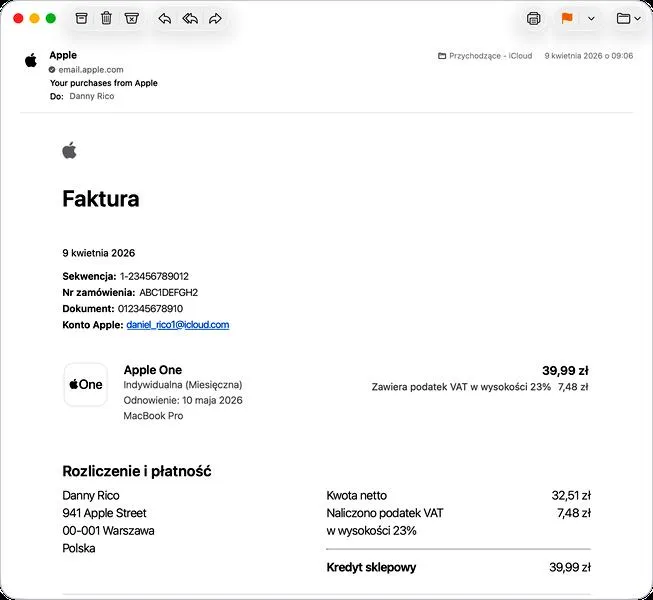
Kiedy już zalogujesz się, przejdź do sekcji "Płatne subskrypcje". To właśnie tam znajdziesz listę wszystkich aktywnych subskrypcji. Warto zaznaczyć, że subskrypcje mogą być rozliczane na różne sposoby, takie jak co tydzień, co miesiąc lub co roku. Gdy znajdziesz subskrypcję, którą planujesz anulować, po prostu kliknij w nią, aby przejść do dalszych opcji.
Prosty proces anulowania subskrypcji w Google Play
Aby skutecznie anulować subskrypcję, dotknij opcji "Anuluj subskrypcję". Google zapyta Cię o powód tej decyzji, co może okazać się przydatne w poprawie ich usług. Jeśli nie chcesz podawać powodu, masz możliwość pominięcia tego kroku. Po potwierdzeniu chęci anulacji, powinieneś otrzymać wiadomość e-mail z potwierdzeniem tej operacji. Co istotne, do końca opłaconego okresu subskrypcyjnego będziesz mógł korzystać z pełnych jej funkcji.
Jeżeli napotkasz jakiekolwiek problemy podczas anulowania subskrypcji, zwróć szczególną uwagę na to, czy używasz właściwego konta Google oraz czy subskrypcja nie została nabyta przez inną platformę, taką jak iOS. W takiej sytuacji konieczne będzie skorzystanie z opcji anulowania dostępnej w odpowiedniej aplikacji. Każda subskrypcja dostarcza wskazówki dotyczące jej anulacji, więc nie powinieneś mieć z tym większych trudności.
Jak skutecznie anulować subskrypcję w systemie Android?
W tym przewodniku poznasz szczegółowe instrukcje dotyczące anulowania subskrypcji na Androidzie, wykorzystując Sklep Google Play. Przestrzeganie poniższych kroków umożliwi Ci zakończenie subskrypcji, niezależnie od rodzaju usługi, z której korzystasz.
- Zaloguj się na swoje konto Google: Na początek upewnij się, że jesteś zalogowany na koncie Google powiązanym z subskrypcją. Aby to zrobić, uruchom aplikację Sklep Google Play i sprawdź, czy w prawym górnym rogu ekranu widzisz swoje zdjęcie profilowe.
- Przejdź do ustawień płatności i subskrypcji: Z ekranu głównego aplikacji dotknij ikony swojego profilu, a następnie wybierz opcję Płatności i subskrypcje. Po tym kliknij Subskrypcje, aby zobaczyć listę swoich aktywnych subskrypcji.
- Wybierz subskrypcję do anulowania: Przewiń listę aktywnych subskrypcji, aż znajdziesz tę, którą zamierzasz anulować. Następnie dotknij jej, aby przejść do szczegółów subskrypcji.
- Rozpocznij proces anulacji: Kliknij opcję Anuluj subskrypcję. System może zapytać, czy chcesz wstrzymać subskrypcję — wybierz Nie, dziękuję, jeśli chcesz całkowicie ją anulować.
- Podaj powód anulowania: Zobaczysz opcję podania przyczyny anulowania subskrypcji. Możesz wybrać jeden z dostępnych powodów lub zdecydować się na opcję Odmów udzielenia odpowiedzi. Następnie kliknij Kontynuuj.
- Potwierdź anulowanie: Na koniec ponownie kliknij opcję Anuluj subskrypcję. Po wykonaniu tej akcji Twoja subskrypcja zostanie uznana za anulowaną. Otrzymasz również wiadomość e-mail z potwierdzeniem anulowania, co może być przydatne do Twoich rekordów.
Kroki do anulowania subskrypcji YouTube Premium lub YouTube Music
Jeśli postanowiłem zrezygnować z YouTube Premium lub YouTube Music, proces anulowania subskrypcji staje się naprawdę prosty. Najpierw upewniam się, że jestem zalogowany na odpowiednim koncie Google, na którym założono subskrypcję. W aplikacji YouTube wystarczy dotknąć swojego zdjęcia profilowego, a następnie przejść do sekcji "Płatne subskrypcje". W tej zakładce dostrzegam listę aktywnych subskrypcji. Wybieram tę, którą zamierzam anulować, a potem klikam "Kontynuuj", aby przejść do kolejnych kroków.
Kiedy kliknę "Kontynuuj", zobaczę pytanie o powód mojej rezygnacji. Mogę wybrać opcjonalny powód anulowania subskrypcji lub śmiało pominąć tę sekcję. Następnie wystarczy, że potwierdzę swoją decyzję, klikając "Tak, anuluj". Po zakończeniu tego procesu moje płatne członkostwo dobiegnie końca, lecz co istotne, przez cały czas trwania bieżącego okresu rozliczeniowego będę miał dostęp do wszystkich korzyści z subskrypcji, co pozwala mi korzystać z przywilejów do ostatniej chwili.
Ważne informacje dotyczące anulowania subskrypcji YouTube
Często zdarza się, że użytkownicy napotykają trudności z anulowaniem subskrypcji, zwłaszcza gdy opłacali ją przez Apple lub Google Play. W takim przypadku muszę udać się bezpośrednio do sklepu, z którego korzystałem, aby anulować subskrypcję. Inne sytuacje mogą obejmować korzystanie z różnych kont Google, dlatego zawsze warto upewnić się, że działam na odpowiednim koncie. Po anulowaniu subskrypcji otrzymam e-mail z potwierdzeniem tej decyzji, co jest miłym dodatkiem i motywuje mnie do dalszej organizacji swoich subskrypcji.
Oto kilka istotnych rzeczy, które warto wiedzieć o procesie anulowania subskrypcji:
- Możliwość wyboru powodu anulowania.
- Potwierdzenie decyzji e-mailem.
- Zachowanie dostępu do subskrypcji do końca okresu rozliczeniowego.
- Potrzeba anulowania subskrypcji przez odpowiedni sklep w przypadku płatności zewnętrznych.
- Wsparcie przez formularz pomocy YouTube w razie problemów.
Na koniec, jeśli mimo wszystko napotkam jakiekolwiek trudności podczas anulowania, zawsze mogę skorzystać z formularza pomocy YouTube, aby uzyskać wsparcie. Warto pamiętać, że proces anulowania przebiega szybko i nie powinien zająć mi więcej niż kilka minut, co czyni go naprawdę wygodnym rozwiązaniem w przypadku zmiany moich preferencji streamingowych.
Czy wiesz, że jeśli anulujesz subskrypcję YouTube Premium lub YouTube Music, możesz nadal korzystać z pełnych korzyści aż do końca bieżącego okresu rozliczeniowego? To oznacza, że nie tracisz dostępu od razu i masz czas na przemyślenie swojej decyzji!
Czy mogę wstrzymać subskrypcję zamiast jej anulować?
Wstrzymywanie subskrypcji, a nie jej anulowanie, to opcja, którą wielu z nas może docenić, zwłaszcza w sytuacjach, gdy nie jesteśmy pewni, czy chcemy ostatecznie zrezygnować z oferowanych usług. Na przykład subskrypcje w aplikacjach takich jak YouTube Premium, Spotify oraz różne usługi streamingowe umożliwiają wstrzymanie korzystania z nich. W praktyce oznacza to, że przez określony czas nie będziemy obciążeni opłatami, a jednocześnie zachowamy możliwość wznowienia usługi w dowolnym momencie. Uważam, że to fantastyczna opcja, ponieważ czasami po prostu nie mam okazji korzystać z danej usługi, ale nie chcę rezygnować z jej potencjalnych korzyści. Jeśli ciekawi cię ten temat to dodaj kartę płatniczą do telefonu i korzystaj z wygodnych płatności mobilnych.
Jeśli zastanawiasz się, jak działa ta funkcjonalność w rzeczywistości, warto wiedzieć, że proces aktywacji zazwyczaj przebiega bardzo szybko i łatwo. W przypadku YouTube Premium wystarczy zalogować się na swoje konto, przejść do sekcji subskrypcji, a następnie wybrać opcję wstrzymania. Czas trwania takiego wstrzymania często wynosi od 1 do 3 miesięcy, co pozwala mi elastycznie podchodzić do korzystania z różnorodnej zawartości. Ostatecznie każdy użytkownik musi zdecydować, co dla niego jest najlepszym rozwiązaniem: kontynuacja subskrypcji, anulowanie czy skorzystanie z opcji wstrzymania.
Wstrzymywanie subskrypcji to prosty proces
Czasami zdarza się, że w pewnym momencie korzystania z subskrypcji czuję potrzebę skoncentrowania się na innych sprawach, dlatego wstrzymanie subskrypcji staje się dla mnie idealnym rozwiązaniem. Wiele platform, takich jak Google Play czy Apple App Store, udostępnia użytkownikom łatwe narzędzia do zarządzania subskrypcjami i przełączania się pomiędzy ich wstrzymywaniem a anulowaniem. Warto zaznaczyć, że aż 60% subskrybentów przyznaje, iż często korzysta z opcji wstrzymania, ponieważ daje im to większą swobodę w zarządzaniu swoimi wydatkami.
Ostatecznie, każda platforma może mieć swoje specyficzne zasady dotyczące wstrzymywania subskrypcji. Zanim podejmiesz decyzję, warto zapoznać się z regulaminem, aby uniknąć potencjalnych niespodzianek. Takie podejście sprawia, że czuję się bardziej kontrolujący swoje wydatki, a także mam pewność, że mogę korzystać z ulubionych usług wtedy, gdy naprawdę ich potrzebuję. Co więcej, możliwość wstrzymania subskrypcji sprawia, że nie czuję presji do szybkiego podejmowania decyzji o anulowaniu, co często bywa stresujące.
Ciekawostką jest, że wstrzymywanie subskrypcji może być przydatnym rozwiązaniem w przypadku aplikacji, które regularnie wprowadzają nowe funkcje lub zawartość, ponieważ dzięki temu możesz wrócić i skorzystać z nich, gdy staną się bardziej interesujące lub gdy masz więcej czasu na korzystanie z danej usługi.
Co zrobić, jeśli nie widzę subskrypcji w Google Play?
Często przeglądając Google Play, zastanawiam się, jak mogę odnaleźć swoje subskrypcje. Gdy nie widzę ich na liście, czuję frustrację, zwłaszcza że chcę zaktualizować, anulować lub po prostu sprawdzić usługi, za które płacę. Przede wszystkim istotne jest, aby upewnić się, że korzystam z tego samego konta Google, które wykorzystałem do zakupu subskrypcji. Zdarza się, że posiadam więcej niż jedno konto, co mogą wprowadzać zamieszanie. W takiej sytuacji wystarczy przełączyć się na właściwe konto i sprawdzić ponownie.
Jeśli jednak nadal nie widzę subskrypcji, warto rozważyć kilka dodatkowych kroków. Czasami takie działania skutecznie rozwiązują dziwne problemy techniczne. Czasami mogę odświeżyć aplikację Google Play lub ponownie uruchomić swoje urządzenie. Kolejnym krokiem będzie zajrzenie do sekcji "Płatności i subskrypcje" w ustawieniach konta Google, ponieważ w tej sekcji powinna znajdować się lista wszystkich aktywnych subskrypcji. Ważne jest, aby sprawdzić, czy subskrypcje nie zostały wcześniej anulowane, co mogłoby być przyczyną ich braku na liście.
Odnalezienie subskrypcji wymaga kilku prostych kroków
Niezwykle istotne jest, aby pamiętać, że jeśli subskrypcja została zakupiona przez inne platformy, takie jak iOS, powinienem skorzystać z odpowiednich ustawień tych platform, aby dokonać anulowania lub zmiany subskrypcji. Na przykład, gdy chodzi o subskrypcję YouTube Premium, mogę potrzebować formularza dostępnego na stronie YouTube, jeżeli nie mam dostępu do właściwego konta. Ponadto pamiętajmy, że subskrypcje odnawiają się automatycznie, więc jeśli planuję zrezygnować z któregoś z nich, istotne jest, aby pamiętać o dacie kolejnego rozliczenia.
- Upewnij się, że korzystasz z właściwego konta Google.
- Odśwież aplikację Google Play lub ponownie uruchom urządzenie.
- Sprawdź sekcję "Płatności i subskrypcje" w ustawieniach konta Google.
- Zweryfikuj, czy subskrypcje nie zostały wcześniej anulowane.
W sytuacji, gdy nadal nie mogę odnaleźć subskrypcji, warto odwiedzić centrum pomocy Google Play. W tym miejscu znajdę szczegółowe porady dotyczące rozwiązywania problemów oraz, w razie potrzeby, mogę skontaktować się z pomocą techniczną. Każda sytuacja jest niepowtarzalna, jednak często przyczyna problemu okazuje się prostsza, niż się spodziewam. Dzięki tym wskazówkom mam nadzieję szybko i sprawnie odnaleźć to, czego poszukuję.
| Krok | Opis |
|---|---|
| 1 | Upewnij się, że korzystasz z właściwego konta Google. |
| 2 | Odśwież aplikację Google Play lub ponownie uruchom urządzenie. |
| 3 | Sprawdź sekcję "Płatności i subskrypcje" w ustawieniach konta Google. |
| 4 | Zweryfikuj, czy subskrypcje nie zostały wcześniej anulowane. |
| 5 | Odwiedź centrum pomocy Google Play w celu uzyskania dalszych wskazówek. |
Czy wiesz, że niektóre subskrypcje mogą być dostępne tylko z poziomu konkretnej aplikacji tzw. "in-app purchases"? Oznacza to, że jeśli zainstalowałeś aplikację, która oferuje subskrypcję, powinieneś sprawdzić jej ustawienia, a nie tylko Google Play.
Najczęstsze pytania (FAQ)
Jak zalogować się na swoje konto Google, aby anulować subskrypcję?Aby anulować subskrypcję, musisz najpierw zalogować się na swoje konto Google, używając swojej aplikacji lub przeglądarki internetowej. Wprowadź swoje dane logowania, czyli adres e-mail oraz hasło, co pozwoli Ci uzyskać dostęp do panelu zarządzania subskrypcjami.
Jak znaleźć swoje aktywne subskrypcje w Google Play?Po zalogowaniu się przejdź do sekcji "Płatne subskrypcje", gdzie znajdziesz listę wszystkich aktywnych subskrypcji. Wybierz subskrypcję, którą chcesz anulować, klikając ją, aby przejść do dalszych opcji.
Jakie kroki należy podjąć, aby anulować subskrypcję?Aby anulować subskrypcję, kliknij opcję "Anuluj subskrypcję" i, jeśli system zapyta, podaj powód tej decyzji lub pomiń ten krok. Po potwierdzeniu anulacji otrzymasz wiadomość e-mail z jej potwierdzeniem i będziesz mógł korzystać z subskrypcji do końca opłaconego okresu.
Co zrobić, jeśli nie widzę subskrypcji w Google Play?W przypadku, gdy nie widzisz subskrypcji, upewnij się, że korzystasz z właściwego konta Google. Jeśli subskrypcja nadal się nie pojawia, spróbuj odświeżyć aplikację lub ponownie uruchomić urządzenie i sprawdź sekcję "Płatności i subskrypcje" w ustawieniach konta Google.
Jakie informacje są istotne przy anulowaniu subskrypcji YouTube?Podczas anulowania subskrypcji YouTube pamiętaj, aby być zalogowanym na odpowiednim koncie Google oraz aby anulować subskrypcje przez platformę, z której korzystałeś do zakupu. Po zakończeniu procesu otrzymasz e-mail potwierdzający anulowanie, a dostęp do subskrypcji otrzymasz do końca bieżącego okresu rozliczeniowego.