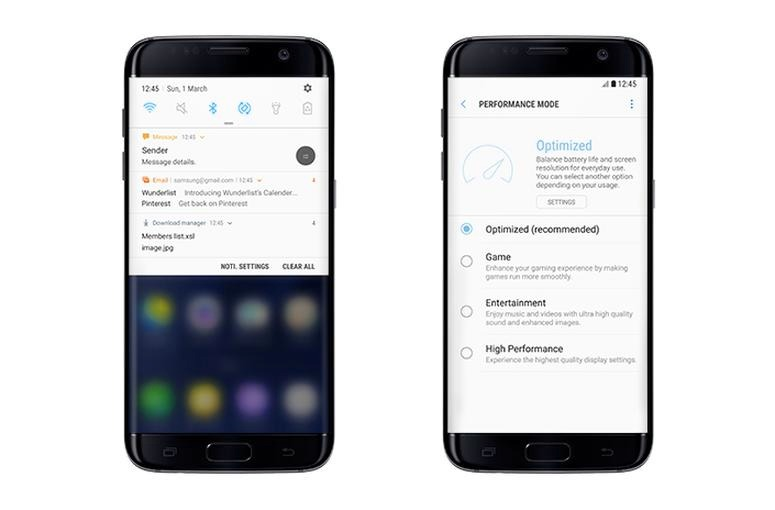
Najpierw sprawdzam dokładny model telefonu: otwieram „Ustawienia”, wybieram „Informacje o telefonie” i zapisuję nazwę oraz numer modelu, na przykład Galaxy S7 lub S7 Edge. To ważne, ponieważ urządzenia o podobnych nazwach mogą różnić się sprzętem i oprogramowaniem przeznaczonym dla poszczególnych regionów. Potem sprawdzam wersję systemu w sekcji „Wersja Androida”. Jeśli widzę 7.0, telefon już ją obsługuje; jeśli niższą — szukam aktualizacji.
Następnie w „Ustawieniach” otwieram „Aktualizację oprogramowania” i sprawdzam dostępne wersje. Najlepiej robić to przez Wi-Fi, gdy bateria jest naładowana przynajmniej do 50%. Jeśli telefon nie znajduje aktualizacji, porównuję numer modelu z informacjami producenta o dostępności Androida 7. Skoro już zahaczyliśmy o ten temat, sprawdź 7 sposobów na przyspieszenie Androida 4.2.2.0. Sama zgodność podzespołów nie wystarczy: producent musi przygotować system dla konkretnego wariantu, a dostępność może zależeć także od kraju i operatora.
Przed aktualizacją upewnij się, że wybierasz oprogramowanie przeznaczone dokładnie dla Twojego modelu. Kopia zapasowa pomoże ochronić ważne dane.
Zły plik może unieruchomić telefon — najpierw sprawdź zgodność
Jeśli producent nie udostępnia Androida 7.0, sprawdzam, czy dla mojego modelu istnieje zaufane oprogramowanie alternatywne. Przed instalacją potwierdzam zgodność dokładnego numeru modelu i czytam instrukcję dla urządzenia. Nie zakładam, że sama nazwa oprogramowania gwarantuje właściwą wersję — na przykład CyanogenMod 13 nie oznacza Androida 7.0. Niepasujący plik może wywołać błędy, zatrzymać telefon na logo albo wymusić ponowną instalację systemu.
Przed instalacją oficjalnego lub alternatywnego oprogramowania tworzę kopię zapasową danych. Nie dobieram plików wyłącznie na podstawie nazwy telefonu, ponieważ w niektórych urządzeniach, w tym modelach Samsunga, liczy się też wariant firmware’u. Plik PIT określa układ i rozmiar partycji, dlatego użycie niewłaściwego pakietu nie jest bezpiecznym sposobem na wymuszenie aktualizacji. Zanim cokolwiek zainstaluję, sprawdzam model, obecną wersję Androida i listę obsługiwanych aktualizacji.
Jak bezpiecznie zainstalować Androida 7.0 na telefonie
Poniższa lista przedstawia najważniejsze etapy instalacji Androida 7.0 lub zgodnego niestandardowego firmware’u. Dobór plików i sposób instalacji zależą od modelu telefonu, dlatego niezgodny system może uniemożliwić uruchomienie urządzenia.
- Sprawdź dokładny model telefonu i dostępność systemu. Ustal pełne oznaczenie urządzenia, łącznie z wariantem, a następnie sprawdź, czy producent udostępnił Androida 7.0 albo czy powstał zgodny ROM, np. CyanogenMod 13. Nie kieruj się wyłącznie nazwą serii, ponieważ różne warianty mogą wymagać innych plików.
- Wybierz właściwy firmware i przygotuj kopię danych. Pobierz system przeznaczony dokładnie dla swojego modelu oraz sprawdź wymagania instalacji. Przed rozpoczęciem skopiuj ważne dane poza telefon — instalacja ROM-u może je usunąć. Pliku PIT używaj do zmiany układu partycji tylko wtedy, gdy instrukcja dla danego urządzenia wyraźnie tego wymaga. W przeciwnym razie niewłaściwy plik lub firmware może spowodować błąd flashowania.
- Zainstaluj system metodą odpowiednią dla urządzenia. Jeśli wybierasz oficjalny firmware, użyj narzędzia wskazanego przez producenta i pakietu przeznaczonego dla właściwego wariantu telefonu. Z kolei instalując niestandardowy ROM, postępuj zgodnie z instrukcjami jego twórców — mogą wymagać odblokowania bootloadera i odpowiedniego recovery. Nie łącz plików ani procedur przeznaczonych dla różnych modeli.
- Po instalacji sprawdź, czy telefon się uruchamia, i reaguj na błędy. Pierwsze uruchomienie może potrwać dłużej. Jeśli telefon zatrzyma się na logo lub flashowanie się nie powiedzie, najpierw sprawdź zgodność firmware’u z dokładnym modelem, właściwy wariant systemu oraz użycie pliku PIT. Nie powtarzaj bez namysłu tej samej operacji — problemy najczęściej wynikają z niewłaściwego pakietu lub błędnego doboru plików.
| Etap | Co sprawdzić lub zrobić | Szczegóły i dane | Ważne ostrzeżenia |
|---|---|---|---|
| Dobór oprogramowania | Ustal dokładny model telefonu i wariant urządzenia przed pobraniem plików. | Sprawdź pełny kod modelu, np. w Ustawienia → Informacje o telefonie lub na etykiecie urządzenia. W przypadku Samsunga warianty z podobną nazwą mogą mieć różne podzespoły i firmware. | Nie wybieraj pliku wyłącznie na podstawie nazwy handlowej, np. „Galaxy S7”. Nieprawidłowy firmware lub plik PIT może uniemożliwić uruchomienie telefonu. |
| Skąd pobrać odpowiedni firmware lub CyanogenMod | Korzystaj z wiarygodnego źródła udostępniającego pliki przeznaczone dla konkretnego modelu. | Sprawdź model, region lub kod CSC, wersję oprogramowania, wymagany bootloader oraz sumę kontrolną pliku, jeśli została podana. Android 7.0 Nougat to wersja systemu, a nie gwarancja dostępności dla każdego telefonu. | CyanogenMod został wycofany; nie traktuj nieoficjalnych kopii ani plików z przypadkowych stron jako bezpiecznych. Sprawdź, czy dana kompilacja obsługuje dokładny wariant urządzenia i czy instrukcja nie wymaga dodatkowych plików, np. recovery lub pakietu Google Apps. |
| Weryfikacja wersji | Porównaj informacje z telefonu z wymaganiami instrukcji instalacji. | Zanotuj model, obecną wersję Androida, numer kompilacji, region/CSC oraz wersję bootloadera. W przypadku Samsunga sprawdź, czy paczka jest przeznaczona dla danego wariantu, np. wersji z innym procesorem lub modemem. | Nie używaj firmware’u dla urządzenia „podobnego” ani pliku PIT pobranego z innego wariantu. PIT zmienia układ partycji i nie powinien być stosowany bez jednoznacznej potrzeby oraz instrukcji dla konkretnego modelu. |
| Jak przygotować telefon i wykonać kopię zapasową | Skopiuj ważne dane na komputer lub do zaufanej pamięci zewnętrznej. | Uwzględnij zdjęcia, dokumenty, kontakty, wiadomości, pliki z pamięci telefonu oraz dane aplikacji. Sprawdź, czy kopia otwiera się na innym urządzeniu. Zapisz także kody odzyskiwania i dane potrzebne do ponownego skonfigurowania kont. | Odblokowanie bootloadera, czyszczenie danych lub instalacja ROM-u mogą usunąć zawartość pamięci. Sama synchronizacja kontaktów nie jest pełną kopią zapasową. |
| Przygotowanie urządzenia | Naładuj telefon, przygotuj komputer i sprawny przewód USB oraz zainstaluj wymagane sterowniki i narzędzia wskazane w instrukcji dla modelu. | Przed rozpoczęciem upewnij się, że komputer rozpoznaje urządzenie, pliki zostały pobrane w całości, a bateria ma zapas energii. Włącz wymagane opcje programistyczne tylko wtedy, gdy wymaga ich dana metoda. | Nie odłączaj kabla, nie wyłączaj komputera i nie przerywaj procesu zapisu partycji. Szczegółowe kombinacje klawiszy i narzędzia różnią się zależnie od modelu. |
| Instalacja systemu | Postępuj dokładnie według instrukcji przeznaczonej dla konkretnego modelu i wersji oprogramowania. | Sprawdź kolejność czynności, wymagane pliki oraz to, czy procedura obejmuje czyszczenie danych, instalację recovery lub pakietu usług Google. Pierwsze uruchomienie po instalacji może trwać dłużej niż zwykle. | Nie łącz instrukcji przeznaczonych dla różnych modeli ani metod instalacji. Nie zakładaj, że każda wersja CyanogenMod 13 obsługuje Androida 7.0 — numer wersji ROM-u nie jest numerem wersji Androida. |
| Co zrobić, gdy telefon zawiesza się na logo Samsunga | Odczekaj kilka minut po pierwszym uruchomieniu, a następnie sprawdź, czy użyto właściwego firmware’u i czy instalacja zakończyła się bez błędu. | Jeśli urządzenie nadal nie startuje, porównaj kod modelu, wariant sprzętowy, wersję bootloadera i region z pobraną paczką. Postępuj według procedury odzyskiwania przewidzianej dla danego modelu. | Nie wgrywaj losowego pliku PIT ani kolejnego firmware’u „na próbę”. Błędny układ partycji lub niezgodny plik może pogorszyć sytuację. Jeśli telefon nie jest wykrywany przez komputer albo pojawiają się błędy zapisu, przerwij próby i skorzystaj z pomocy serwisu. |
| Kontrola po uruchomieniu | Po starcie sprawdź podstawowe funkcje telefonu i stan danych. | Przetestuj połączenia, Wi‑Fi, aparat, dźwięk, czujniki, kartę SIM, ładowanie oraz dostęp do pamięci. Zweryfikuj model i wersję systemu w ustawieniach. | Jeśli funkcje nie działają, nie instaluj kolejnych przypadkowych plików. Zapisz komunikaty błędów i sprawdź dokumentację właściwą dla urządzenia. |
Skąd pobrać odpowiedni firmware lub Cyanogenmod
Najpierw ustalam dokładny model telefonu, wariant sprzętowy i region, ponieważ podobna nazwa urządzenia nie gwarantuje zgodności plików. Po więcej informacji zapraszam do tego posta. Następnie pobieram oficjalne oprogramowanie ze strony producenta lub przez jego aplikację serwisową. Przed instalacją sprawdzam numer modelu, kod regionu, wersję bootloadera i sumę kontrolną paczki. W przypadku telefonów Samsung niewłaściwy obraz może wywołać błąd flashowania albo zatrzymać urządzenie na logo, dlatego plik PIT dobieram tylko wtedy, gdy instrukcja dla konkretnego wariantu wyraźnie tego wymaga.
CyanogenMod, niegdyś popularna, nieoficjalna modyfikacja Androida, zakończył działalność w 2016 roku. Jego społecznościowym następcą został LineageOS. Dlatego szukam obrazu w oficjalnym archiwum tego projektu lub na sprawdzonym forum deweloperskim, takim jak XDA Developers. Zanim pobiorę plik, porównuję pełny kod urządzenia z listą obsługiwanych modeli i czytam instrukcję instalacji. ROM dla innego wariantu może uniemożliwić uruchomienie telefonu, nawet jeśli nazwa handlowa wygląda identycznie.
Chwila weryfikacji może uchronić telefon przed awarią
Przed zmianą systemu tworzę kopię zdjęć, kontaktów i plików, ładuję baterię przynajmniej do około 60% oraz przygotowuję właściwe sterowniki i narzędzie do flashowania. Sprawdzam również wymagania dotyczące odblokowanego bootloadera, recovery i wersji Androida. Niektóre poradniki określają kolejność instalacji ROM-u oraz pakietu usług Google, więc postępuję zgodnie z ich zaleceniami. Na koniec porównuję sumę SHA-256 pobranego pliku z wartością podaną przez autora, aby wykryć uszkodzone lub podmienione archiwum.
Unikam przypadkowych paczek z serwisów pełnych reklam i nie wgrywam pliku tylko dlatego, że pasuje do nazwy telefonu. Jeśli producent nie udostępnia już firmware’u, szukam archiwum przeznaczonego dokładnie dla mojego modelu, a następnie sprawdzam datę wydania, region i komentarze użytkowników. W razie wątpliwości pytam na forum — kilka minut weryfikacji może oszczędzić mi problemów z naprawą urządzenia po nieudanym flashowaniu.
Ciekawostka: CyanogenMod nie był po prostu kolejną wersją Androida — po zakończeniu projektu jego społeczność przeniosła rozwój do LineageOS, dlatego przy pobieraniu nieoficjalnego ROM-u warto sprawdzić, czy instrukcja i pliki dotyczą właśnie tego następcy oraz konkretnego wariantu telefonu.
Jak przygotować telefon i wykonać kopię zapasową
Zanim przygotuję telefon, sprawdzam, czy mam pod ręką ładowarkę i stabilne Wi-Fi. Ładuję urządzenie przynajmniej do 80%, zapisuję ważne hasła oraz ustalam dokładny model telefonu i wersję systemu. Jeśli planuję aktualizację lub zmianę oprogramowania, pobieram pliki przeznaczone dla konkretnego wariantu urządzenia. Źle dobrany firmware może bowiem zawiesić telefon na logo lub uniemożliwić instalację.
Przed każdą większą zmianą tworzę kopię zapasową, zamiast czekać, aż coś przestanie działać. Zapisuję zdjęcia, kontakty, wiadomości, dokumenty i dane aplikacji w chmurze albo na komputerze. Przy dużej bibliotece zdjęć korzystam z Wi-Fi, a następnie sprawdzam, czy kopiowanie dobiegło końca. Zapisuję też miejsce przechowywania plików i datę ostatniej aktualizacji kopii, dzięki czemu w razie problemów szybko ją odnajduję.
Chwila ostrożności, która chroni twoje dane
Przed instalacją systemu czytam instrukcję dla konkretnego modelu, sprawdzam zgodność wersji i przygotowuję wymagane narzędzia. Nie wgrywam przypadkowych plików ani nie zmieniam układu partycji bez wyraźnej potrzeby. Plik PIT określa rozmiar partycji, dlatego źle dobrany pakiet może uniemożliwić poprawne flashowanie. Jeśli rozważam alternatywny system, najpierw poznaję jego funkcje, ograniczenia i procedurę instalacji — nie zakładam, że każda modyfikacja przebiegnie równie łatwo.
Po przygotowaniach ponownie upewniam się, że kopia zapasowa jest dostępna, a telefon ma wystarczająco dużo energii i wolnego miejsca. Następnie rozpoczynam aktualizację, nie odłączam urządzenia w jej trakcie i czekam na ponowne uruchomienie. Jeśli coś pójdzie nie tak, mogę przywrócić zapisane dane, ustawienia i pliki, zamiast zaczynać od zera.
Wskazówka: przed aktualizacją sprawdź, czy kopia zapasowa rzeczywiście się otwiera — samo jej utworzenie nie gwarantuje, że pliki poprawnie się zapisały.
Co zrobić, gdy telefon zawiesza się na logo Samsunga
Jeśli telefon Samsung zatrzymuje się na logo, winę może ponosić błąd systemu, nieudana aktualizacja lub oprogramowanie niezgodne z modelem. Zacznij od najprostszych sposobów:
- Wymuś ponowne uruchomienie. Przytrzymaj jednocześnie przyciski zasilania i zmniejszania głośności przez około 7–10 sekund. Gdy telefon się zrestartuje, sprawdź, czy uruchamia się prawidłowo — zawieszenie mogło być chwilowe.
- Uruchom tryb odzyskiwania i wyczyść pamięć podręczną. Najpierw wyłącz telefon, a następnie użyj właściwej dla danego modelu kombinacji przycisków, aby otworzyć tryb Recovery. Jeśli znajdziesz opcję Wipe cache partition, wybierz ją. Usunie pliki tymczasowe, ale zachowa zdjęcia i dokumenty. Nie wybieraj przywracania ustawień fabrycznych, jeśli chcesz zachować dane.
- Sprawdź zgodność oprogramowania, jeśli problem pojawił się po jego wgraniu. Upewnij się, że firmware przeznaczono dokładnie dla wariantu Twojego telefonu, a nie tylko dla podobnego modelu. Nieodpowiednie oprogramowanie lub błąd podczas instalacji mogą uniemożliwić uruchomienie urządzenia. Plik PIT określa układ i rozmiar partycji, dlatego nie traktuj go jako uniwersalnego sposobu naprawy.
- Wgraj ponownie właściwe oprogramowanie albo skorzystaj z serwisu. Jeśli instalacja systemu została przerwana, ponowne wgranie oficjalnego firmware’u dla konkretnego modelu może pomóc. Pamiętaj jednak, że błędna procedura może pogorszyć problem. Jeśli nie wiesz, który plik wybrać ani jak go zainstalować, powierz naprawę serwisowi.
- Przywróć ustawienia fabryczne dopiero w ostateczności. Opcja Wipe data/factory reset w trybie Recovery usuwa dane z telefonu. Wybierz ją tylko wtedy, gdy wcześniejsze metody zawiodły, a Ty akceptujesz utratę danych lub masz ich kopię zapasową.
FAQ - Najczęściej zadawane pytania
Czy w 2026 roku każdy telefon można zaktualizować do Androida 7.0?Nie, dostępność zależy od dokładnego modelu, wariantu urządzenia, regionu i decyzji producenta. Sama zgodność podzespołów nie oznacza, że przygotowano dla telefonu odpowiedni system.
Jak sprawdzić, czy mój telefon obsługuje Androida 7.0?Otwórz „Ustawienia”, przejdź do „Informacje o telefonie” i zapisz pełny numer modelu oraz obecną wersję Androida. Następnie sprawdź aktualizacje w ustawieniach i porównaj model z informacjami producenta.
Co zrobić, jeśli telefon nie znajduje oficjalnej aktualizacji?Sprawdź, czy dla dokładnego wariantu telefonu istnieje zgodny, zaufany ROM i przeczytaj instrukcję jego twórców. Nie wybieraj pliku wyłącznie na podstawie nazwy handlowej urządzenia, ponieważ niezgodny firmware może uniemożliwić jego uruchomienie.
Jak przygotować telefon przed instalacją systemu?Wykonaj kopię zdjęć, kontaktów, dokumentów i innych ważnych danych, a następnie sprawdź, czy kopia jest dostępna. Naładuj telefon, przygotuj wymagane narzędzia i upewnij się, że pobrane pliki przeznaczono dokładnie dla Twojego modelu.
Co zrobić, jeśli Samsung zatrzymuje się na logo po aktualizacji?Najpierw wymuś ponowne uruchomienie i sprawdź, czy problem ustąpił. Jeśli telefon nadal się nie uruchamia, zweryfikuj zgodność firmware’u z wariantem urządzenia i nie wgrywaj przypadkowych plików PIT; w razie wątpliwości skorzystaj z serwisu.