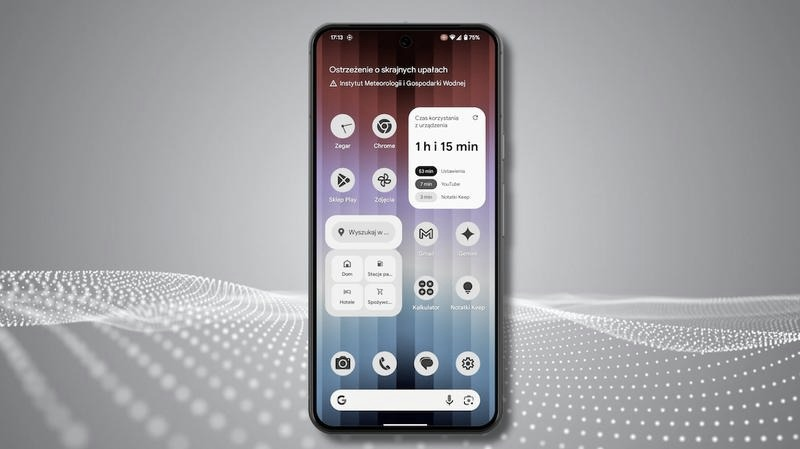


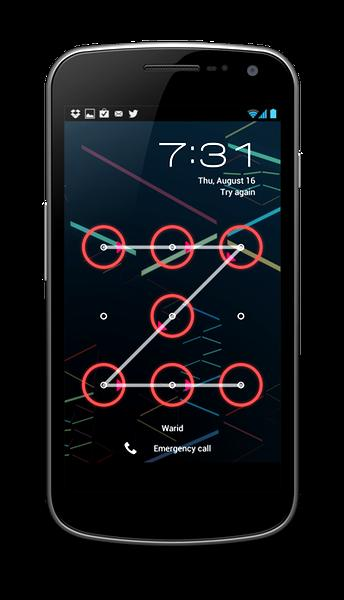
Zapomniałeś wzoru odblokowującego telefon lub urządzenie nie przyjmuje prawidłowego gestu? Skoro już krążymy wokół tego tematu, sprawdź, jak zrobić stojak na telefon ze spinacza. W tym artykule pokazuję, jak odzyskać dostęp do smartfona, korzystając ze sprawdzonych metod, które mogą pomóc uniknąć utraty danych. Wyjaśniam, od czego zacząć, jakie rozwiązania warto wypróbować i kiedy trzeba zachować szczególną ostrożność.
Najpierw ustal, co zostało zablokowane, bo od tego zależy rozwiązanie. PIN, hasło lub wzór ekranu chronią cały telefon, a PIN karty SIM — połączenia, SMS-y i internet komórkowy. Po trzech błędnych próbach karta zwykle wymaga 8-cyfrowego kodu PUK. Znajdziesz go w panelu operatora lub na opakowaniu karty albo uzyskasz w salonie. Jeśli działa Wi-Fi, ale nie sieć komórkowa, problem może dotyczyć karty SIM, a nie blokady ekranu.
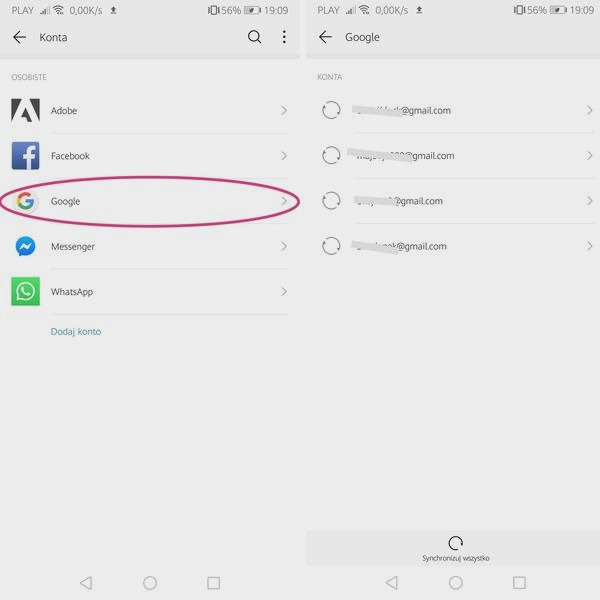
Przy blokadzie ekranu nie zgaduj kolejnych kombinacji, ponieważ telefon może wydłużyć czas oczekiwania. Najpierw sprawdź, czy działa odcisk palca lub rozpoznawanie twarzy, czy urządzenie akceptuje poprzedni PIN oraz czy możesz skorzystać z konta producenta, np. Samsung Account lub Xiaomi Account. W Androidzie do wersji 4.4 po kilku błędnych wzorach mogła pojawić się opcja „Nie pamiętam wzoru” i logowanie do Google. Nowsze modele zwykle jej nie oferują. Samo Wi-Fi ani konto Google na ogół nie zdejmą współczesnej blokady, ale usługi zdalne pozwalają zlokalizować, zabezpieczyć lub wymazać telefon.
Uszkodzony dotyk, Family Link czy FRP? Dobierz sposób bez ryzyka utraty danych
Gdy ekran wyświetla obraz, ale nie reaguje na dotyk, podłącz mysz lub klawiaturę przez adapter USB OTG. Możesz też użyć zewnętrznego ekranu, jeśli obsługuje go dany model. Przy blokadzie Family Link skorzystaj z aplikacji rodzica lub jego kodu dostępu — reset zwykle nie jest potrzebny. Jeśli po resecie telefon prosi o wcześniejsze konto Google, chodzi o FRP: zaloguj się na konto używane wcześniej na tym urządzeniu. Po niedawnej zmianie hasła może być konieczne odczekanie. Blokady IMEI ani blokady operatora nie usuniesz zmianą PIN-u czy przywróceniem ustawień. Skontaktuj się z operatorem i przygotuj numer IMEI oraz dowód zakupu.
Reset fabryczny zostaw na koniec, ponieważ usuwa dane zapisane w telefonie, a po ponownym uruchomieniu może wymagać wcześniejszego konta Google lub Apple. W Androidzie uruchomisz go zwykle przez tryb Recovery, używając kombinacji przycisków zasilania i głośności. iPhone’a wymażesz za pomocą komputera lub usługi Znajdź. Zanim to zrobisz, sprawdź kopie w Google, chmurze producenta albo iCloud — odzyskasz tylko dane wcześniej zapisane lub zsynchronizowane. Najpierw rozpoznaj komunikat na ekranie, a potem dobierz metodę. Unikaj podejrzanych programów obiecujących odblokowanie „jednym kliknięciem”, bo mogą narazić Twoje dane i pieniądze.
Jak odzyskać dostęp do telefonu z zapomnianym wzorem
Najpierw sprawdź metody, które nie usuwają danych, a dopiero potem rozważ reset. Ustal też, czy telefon blokuje wzór ekranu, czy PIN karty SIM.
- Ustal rodzaj blokady. Wzór wymagany przed wejściem do systemu blokuje ekran. Jeśli telefon prosi o PIN karty SIM, odblokuj ją kodem PUK od operatora i ustaw nowy PIN. PUK nie odblokuje ekranu.
- Nie zgaduj wzoru w pośpiechu. Zrób przerwę i spróbuj go sobie przypomnieć, ponieważ wiele błędnych prób może wydłużyć blokadę. W starszych wersjach Androida opcja „Nie pamiętam wzoru” pozwalała zalogować się na konto Google, ale nowsze telefony zwykle jej nie oferują.
- Wypróbuj skonfigurowane metody dostępu. Jeśli telefon akceptuje odcisk palca, rozpoznawanie twarzy lub zapasowy PIN, odblokuj go i zmień wzór w ustawieniach. Po ponownym uruchomieniu system może jednak wymagać wzoru zamiast biometrii.
- Sprawdź narzędzia producenta. Zaloguj się na powiązane konto, np. Samsung Account, Xiaomi Account lub HUAWEI ID, i sprawdź dostępne funkcje. Zdalne odblokowanie zależy od modelu i wcześniejszej konfiguracji. Google Find Hub służy głównie do lokalizowania, zabezpieczania lub wymazywania telefonu — nie usuwa wzoru bez utraty danych.
- Przed resetem sprawdź kopie i dane logowania. Upewnij się, że znasz dane konta Google używanego na telefonie oraz że zdjęcia, kontakty i ustawienia zsynchronizowały się z chmurą. Po resecie Android może wymagać zalogowania na to samo konto; tę ochronę nazywa się FRP.
- Zresetuj telefon tylko w ostateczności. Jeśli inne metody zawiodą, uruchom tryb Recovery i wybierz „Wipe data/factory reset” albo użyj wcześniej włączonej funkcji zdalnego wymazania. Reset usuwa dane zapisane lokalnie. Po ponownym uruchomieniu skonfiguruj urządzenie i przywróć dostępne kopie.
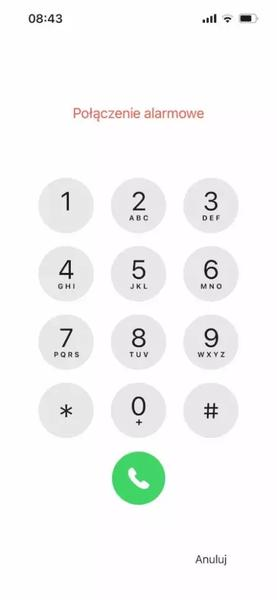
- Unikaj nieoficjalnych programów do odblokowywania. Mogą nie działać, zainfekować urządzenie lub wyłudzić dane. Nie próbuj też obchodzić blokady przez połączenie alarmowe; w razie problemów skontaktuj się z producentem albo autoryzowanym serwisem.
Sposoby odblokowania telefonu bez utraty danych: biometria, konta i kopie zapasowe
Gdy telefon odrzuca wzór, PIN lub hasło, najpierw ustal, czego dotyczy blokada: ekranu, karty SIM, aplikacji czy konta wymaganego po resecie. Jeśli działa odcisk palca lub rozpoznawanie twarzy, odblokuj urządzenie i zmień kod w ustawieniach. Pamiętaj jednak, że po ponownym uruchomieniu, dłuższej przerwie lub kilku nieudanych próbach system może zażądać głównego PIN-u.
Sprawdź też, czy producent udostępnia usługę lokalizowania urządzenia, taką jak SmartThings Find w telefonach Samsung, i czy masz dostęp do powiązanego konta. W nowszych wersjach Androida konto Google zazwyczaj nie usuwa blokady ekranu, ale pozwala odnaleźć telefon, odzyskać zsynchronizowane dane lub potwierdzić własność po resecie. Jeśli blokada dotyczy karty SIM, użyj kodu PUK od operatora, a następnie ustaw nowy PIN. Przed ryzykownymi działaniami sprawdź kopię zapasową.
Reset nie zawsze oznacza utratę zdjęć i kontaktów

Jeśli nie działa biometria ani skonfigurowana metoda odzyskiwania, może być konieczny reset fabryczny, który usuwa pliki zapisane wyłącznie w pamięci telefonu. Wcześniej sprawdź, czy kontakty, zdjęcia i dokumenty synchronizują się z kontem Google, chmurą producenta lub inną usługą, oraz kiedy utworzono ostatnią kopię. Po resecie Android może wymagać zalogowania się na wcześniej używane konto Google — to zabezpieczenie FRP. W iPhonie nie da się odzyskać zapomnianego kodu blokady: zwykle trzeba wymazać urządzenie, a potem odtworzyć dane z iCloud lub kopii na komputerze.
Nie próbuj kolejnych przypadkowych kodów ani nieznanych programów, które obiecują odblokowanie bez hasła i utraty danych — mogą nie zadziałać lub narazić Twoje informacje. Jak już o tym mowa to sprawdź, jak zaktualizować Samsunga bez utraty danych. Jeśli ekran jest uszkodzony, ale telefon działa, adapter OTG, mysz lub zgodny z modelem monitor mogą pomóc skopiować pliki. W przeciwnym razie skontaktuj się z autoryzowanym serwisem. Regularne kopie zapasowe i zapisane dane logowania ułatwiają odzyskanie najważniejszych zdjęć oraz kontaktów po resecie.
Wskazówka: po ponownym uruchomieniu telefonu odcisk palca i rozpoznawanie twarzy zwykle nie wystarczą — system najpierw wymaga głównego PIN-u, hasła lub wzoru.
Reset do ustawień fabrycznych na Androidzie i iPhonie — kiedy jest konieczny
Reset do ustawień fabrycznych zostaw na koniec, bo usuwa dane z pamięci telefonu, aplikacje i ustawienia. Najpierw sprawdź kopię w Google, iCloud lub chmurze producenta. Po zalogowaniu mogą wrócić zdjęcia, kontakty i część ustawień, ale pliki zapisane tylko lokalnie zwykle przepadną. Upewnij się też, że pamiętasz hasło do konta powiązanego z urządzeniem.
Reset może być konieczny, gdy nie pamiętasz kodu, PIN-u ani wzoru, nie działa biometria i nie masz innego sposobu na odzyskanie dostępu. W nowszych wersjach Androida opcja „Nie pamiętam wzoru” zazwyczaj już się nie pojawia, a narzędzia Google służą głównie do lokalizowania, zabezpieczania lub wymazywania telefonu — nie zdejmują blokady bez utraty danych. Skoro już zahaczamy o ten temat to sprawdź, jak przenieść Messengera bez utraty danych. Zapomniany kod iPhone’a również wymaga wymazania urządzenia. Po resecie Android może poprosić o wcześniej używane konto Google, a iPhone — o dane konta Apple. Te zabezpieczenia utrudniają korzystanie z urządzenia osobom nieuprawnionym.
Ostatnia deska ratunku: blokada zniknie, ale dane mogą przepaść
Zanim zresetujesz telefon, wypróbuj inne rozwiązania: odcisk palca, rozpoznawanie twarzy, konto producenta lub kopię w chmurze. Reset nie rozwiąże problemu z PIN-em karty SIM — po kilku błędnych próbach potrzebujesz kodu PUK od operatora. Blokada IMEI, uszkodzony ekran i kontrola rodzicielska również wymagają innych działań niż blokada ekranu. Jeśli nie działa dotyk, może pomóc mysz podłączona przez adapter OTG. Przy blokadzie operatora skontaktuj się z nim i przygotuj dowód zakupu oraz numer IMEI.
Jeśli inne metody zawiodą, zwykle wyczyścisz Androida w trybie Recovery, wybierając przywrócenie ustawień fabrycznych. Kombinacja przycisków zależy od modelu. iPhone’a wymażesz przez komputer lub usługę Znajdź, jeśli wcześniej ją włączono. Zanim zaczniesz, sprawdź kopię zapasową i spróbuj przypomnieć sobie kod — nie wpisuj kolejnych losowych kombinacji. Upewnij się też, że znasz dane konta przypisanego do telefonu i wiesz, jak później odzyskać ważne pliki.
Warto wiedzieć, że samo wymazanie telefonu nie usuwa blokady aktywacyjnej: po resecie nadal może być wymagane zalogowanie na konto Google lub Apple wcześniej powiązane z urządzeniem.
Blokada SIM, FRP i Family Link: jak rozwiązać nietypowe problemy z telefonem
Poniżej znajdziesz rozwiązania problemów z blokadą SIM, FRP, Family Link i innych blokad telefonu — od metod pozwalających zachować dane po reset lub kontakt z operatorem.
- Najpierw ustal rodzaj blokady. PIN ekranu chroni dostęp do telefonu, PIN SIM — do karty i usług komórkowych, FRP pojawia się po resecie, a blokadę IMEI nakłada operator. Osobnych rozwiązań wymagają też blokada aplikacji, uszkodzony ekran i ograniczenia Family Link.
- Zapomniany wzór, PIN lub hasło ekranu. Nie próbuj bez końca losowych kombinacji. Najpierw sprawdź, czy działa odcisk palca lub rozpoznawanie twarzy, a także czy telefon akceptuje poprzednią metodę odblokowania albo oficjalne konto producenta. W starszych wersjach Androida mogła pojawić się opcja „Nie pamiętam wzoru”, która pozwalała zalogować się na wcześniej dodane konto Google. Nowsze telefony zwykle nie oferują takiego sposobu.
- Odzyskaj dane przed resetem. Sprawdź kopie zapasowe i synchronizację z Google, kontem producenta, Google Drive, Samsung Cloud lub iCloud. Jeśli ekran jest uszkodzony, ale telefon działa, podłącz mysz lub klawiaturę przez adapter OTG. Możesz też użyć zewnętrznego ekranu, jeśli model go obsługuje, albo zlecić wymianę wyświetlacza w serwisie.
- Resetuj dopiero w ostateczności. Jeśli nie działa żadna legalna metoda odzyskiwania, przywróć ustawienia fabryczne. Androida zresetujesz w trybie Recovery lub zdalnie przez usługę lokalizowania urządzeń, o ile wcześniej ją skonfigurowano, a telefon ma dostęp do internetu. Reset usuwa lokalne dane, a po nim telefon może zażądać konta Google używanego wcześniej na urządzeniu.
- Blokada FRP po resecie. FRP (Factory Reset Protection) chroni telefon przed użyciem przez nieuprawnioną osobę, dlatego zaloguj się na konto Google wcześniej dodane do urządzenia. Jeśli nie pamiętasz danych, odzyskaj konto; po niedawnej zmianie hasła odczekaj przed kolejną próbą. Przy telefonie z drugiej ręki poproś poprzedniego właściciela o usunięcie urządzenia z konta. Jeśli to nie pomoże, skontaktuj się z producentem lub autoryzowanym serwisem i przygotuj dowód zakupu.
- PIN i PUK karty SIM. Po kilku błędnych próbach karta może zażądać kodu PUK. Znajdziesz go zwykle na opakowaniu SIM lub w panelu klienta operatora; po wpisaniu PUK ustawisz nowy PIN. PUK nie odblokowuje ekranu telefonu. Jeśli nie masz kodu lub błędnie go wpiszesz, skontaktuj się z operatorem.
- Blokada Family Link. Gdy telefon dziecka blokuje limit czasu lub harmonogram, rodzic może zmienić ustawienia albo odblokować urządzenie w aplikacji Family Link. Może też użyć kodu dostępu rodzica, dostępnego na jego koncie i działającego nawet bez połączenia telefonu dziecka z internetem. Family Link nie zawsze rozwiąże problem zapomnianego PIN-u lub wzoru — wtedy skorzystaj ze standardowych metod odzyskiwania Androida.
- Blokada operatora lub IMEI. Reset nie usunie blokady sieciowej ani blokady IMEI, którą operator może nałożyć np. po zgłoszeniu kradzieży lub w związku z prawem własności urządzenia. Skontaktuj się z operatorem, podaj numer IMEI i przygotuj dokument potwierdzający zakup lub własność; w niektórych przypadkach operator poprosi o dodatkowe dokumenty.
- Telefony Samsung, Xiaomi i innych marek. Sprawdź oficjalne konto oraz narzędzia producenta, kopie zapasowe i instrukcje dla konkretnego modelu. Dostępne funkcje zależą od urządzenia i wcześniejszych ustawień. Usługi zdalne mogą pozwolić na lokalizację, zabezpieczenie lub wymazanie telefonu, ale nie zawsze zdejmą blokadę bez utraty danych.
- iPhone z zapomnianym kodem. Nie odzyskasz ani łatwo nie obejdziesz kodu blokady iPhone’a. Zwykle trzeba wymazać urządzenie przez komputer w trybie odzyskiwania lub zdalnie za pomocą funkcji Znajdź, a następnie skonfigurować je ponownie i przywrócić kopię zapasową. Po wymazaniu może być potrzebne konto Apple wcześniej używane na tym iPhonie.
- Unikaj ryzykownych „odblokowywaczy”. Omijaj podejrzane programy, płatne kody z nieznanych źródeł i porady obiecujące obejście zabezpieczeń jednym kliknięciem. Takie rozwiązania mogą nie działać, narazić dane na kradzież lub zainfekować urządzenie. Nie testuj metod odblokowania przez połączenie alarmowe ani nie uzyskuj dostępu do cudzego telefonu bez zgody właściciela.
Źródła:
- https://www.morele.net/wiadomosc/jak-odblokowac-telefon/24431/
- https://www.netia.pl/pl/blog/co-zrobic-gdy-zapomnialo-sie-wzoru-do-telefonu
- https://telesalon.pl/-blog-jak-odblokowac-telefon-gdy-zapomni-sie-wzoru
- https://www.t-mobile.pl/blog/archiwum/jak-odblokowac-telefon-zablokowany-wzorem
- https://forum.android.com.pl/topic/374080-zapomniany-wz%C3%B3r-blokady-ekranu-jak-odlokowa%C4%87-telefon
- https://gsm24.pl/content/227-jak-zresetowac-telefon-bez-kodu-i-wzoru
- https://www.redbullmobile.pl/blog/jak-zlamac-wzor-blokady-telefonu/