
Usunięcie konta Google z telefonu może wydawać się skomplikowane, ale w rzeczywistości zajmuje tylko kilka chwil. W tym artykule pokażę Ci krok po kroku, jak zrobić to na urządzeniu z Androidem lub iPhonie. Wyjaśnię też, co warto sprawdzić przed usunięciem konta, aby nie stracić dostępu do ważnych danych i usług.
- Odłączenie konta od telefonu nie usuwa go trwale ani danych z chmury.
- Przed zmianami sprawdź kopię zdjęć, kontaktów i ważnych plików.
- Na Androidzie usuń konto w ustawieniach kont; na iPhonie — w Gmailu lub ustawieniach iOS.
- Po odłączeniu z telefonu znikną powiązane e-maile, kontakty i ustawienia.
- Przed sprzedażą telefonu odłącz konta i przywróć ustawienia fabryczne.
- Zgubiony telefon wyloguj zdalnie w ustawieniach bezpieczeństwa konta Google.
Konto Google zapewnia dostęp do Gmaila, zdjęć, kontaktów, kalendarza, Dysku, Sklepu Play i innych usług. Jeśli sprzedasz telefon, nie odłączając konta, nowy właściciel może uzyskać dostęp do prywatnych danych, a urządzenie pozostanie z nim powiązane. Dlatego usuń konto z telefonu przed jego przekazaniem.
Na urządzeniu mogą znajdować się e-maile, zdjęcia, kontakty, wydarzenia, kopie zapasowe, ustawienia, zapisane sieci Wi-Fi i hasła. Ponieważ konto Google może też służyć do logowania w innych aplikacjach i serwisach, sprawdź, gdzie jeszcze go używasz. Po odłączeniu konta powiązane z nim e-maile, kontakty i ustawienia znikną z telefonu, ale dane w chmurze pozostaną na koncie Google.
Zanim odłączysz konto, skopiuj ważne pliki i sprawdź, czy kontakty oraz zdjęcia są zsynchronizowane lub zapisane w innym miejscu. Kopia zapasowa może obejmować m.in. wydarzenia z kalendarza, ustawienia aplikacji, tapetę, język, sieci Wi-Fi i hasła; jej zakres zależy od urządzenia i aplikacji.
Oddajesz telefon? Zabezpiecz swoje dane i przygotuj go dla nowego właściciela
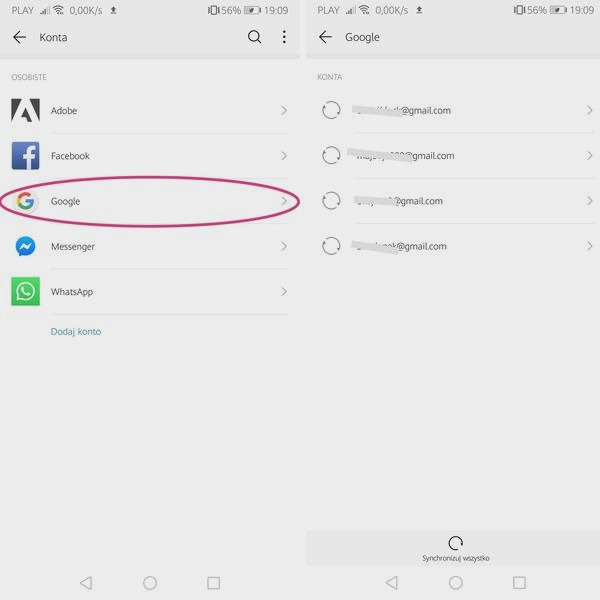
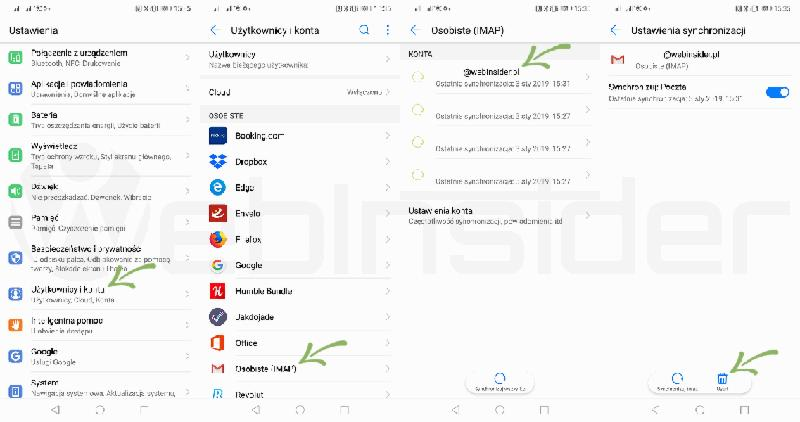
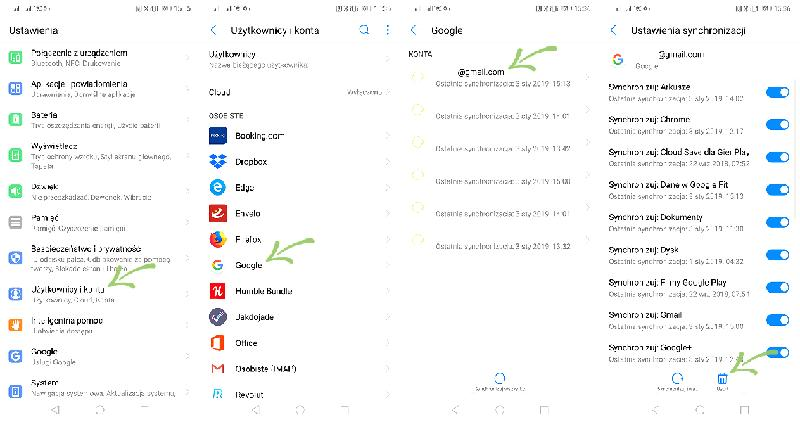
Na Androidzie otwórz „Ustawienia”, wybierz „Hasła i konta” lub „Użytkownicy i konta”, a następnie konto Google i opcję „Usuń konto”. Nazwy mogą się różnić, np. w telefonach Samsung i Xiaomi. Jeśli to jedyne konto na urządzeniu, potwierdź operację PIN-em, hasłem lub inną metodą. Na iPhonie odłącz konto w ustawieniach aplikacji Google, np. Gmaila. Pamiętaj, że usunięcie konta z telefonu nie kasuje go trwale.
Przed przekazaniem telefonu przywróć ustawienia fabryczne. Reset usuwa aplikacje, pliki i ustawienia, więc najpierw wykonaj kopię zapasową. Następnie sprawdź, czy urządzenie uruchamia się bez Twojego profilu i pozwala nowemu właścicielowi rozpocząć konfigurację. Jeśli nie masz już telefonu, zmień hasło do konta Google i wyloguj urządzenie w sekcji „Twoje urządzenia”. Dzięki temu ograniczysz ryzyko nieuprawnionego dostępu.
Jak odłączyć konto Google od telefonu krok po kroku
Najpierw zabezpiecz dane, a potem odłącz konto w ustawieniach urządzenia. Jeśli telefon zaginął, wyloguj go zdalnie; jeśli chcesz go sprzedać lub oddać, przywróć ustawienia fabryczne.
- Zabezpiecz ważne dane. Sprawdź kopie zdjęć, kontaktów, wiadomości, kalendarza i ustawień. W razie potrzeby włącz synchronizację lub kopię zapasową, a potrzebne pliki pobierz na urządzenie. Usunięcie konta skasuje z telefonu powiązane e-maile, kontakty i ustawienia, ale dane w chmurze pozostaną dostępne po ponownym zalogowaniu.
- Sprawdź zależne usługi. Upewnij się, że możesz zalogować się do serwisów powiązanych z Google lub Gmailem. Po odłączeniu konta możesz stracić na tym urządzeniu dostęp do Gmaila, Sklepu Play, Map i Dysku. Jeśli chcesz zachować skrzynkę Gmail, nie usuwaj całego konta Google.
- Usuń konto w ustawieniach Androida. Otwórz Ustawienia i wybierz Hasła i konta, Konta albo Użytkownicy i konta — nazwa sekcji zależy od modelu. Następnie wybierz konto Google, naciśnij Usuń konto i potwierdź. Jeśli to jedyne konto Google w telefonie, urządzenie może poprosić o PIN, hasło lub inną weryfikację.
- Odłącz konto na iPhonie lub iPadzie. W Gmailu stuknij zdjęcie profilowe lub inicjał, otwórz zarządzanie kontami na urządzeniu i wybierz konto do usunięcia. Jeśli dodano je w ustawieniach iOS, możesz zarządzać nim również tam. W obu przypadkach odłączasz konto od urządzenia, a nie usuwasz całego profilu Google.
- Wyloguj zdalnie zgubiony lub niedostępny telefon. Na innym urządzeniu zaloguj się na konto Google, otwórz ustawienia bezpieczeństwa i sprawdź listę urządzeń. Wybierz telefon, z którego już nie korzystasz, i wyloguj go. Jeśli podejrzewasz nieautoryzowany dostęp, zmień hasło oraz zaktualizuj pomocniczy numer telefonu i adres e-mail. Do tych działań potrzebujesz dostępu do konta.
- Przygotuj telefon do sprzedaży lub oddania. Najpierw wykonaj kopię zapasową, potem usuń konta z urządzenia i przywróć ustawienia fabryczne. Reset skasuje pliki, aplikacje i ustawienia, dlatego nie pomijaj kopii. Sposób uruchamiania resetu przyciskami zależy od modelu — sprawdź instrukcję producenta.
Jak przygotować kopię zapasową i zabezpieczyć swoje dane?
Przed odłączeniem konta Google, zmianą telefonu lub przekazaniem urządzenia innej osobie zabezpiecz ważne dane i sprawdź dostęp do usług.
- Wybierz dane do zachowania. Sprawdź zdjęcia, kontakty, wiadomości, e-maile, pliki, kalendarz i dane aplikacji. Upewnij się, że ważne informacje nie są zapisane wyłącznie na koncie Google.
- Utwórz kopię zapasową. Zapisz dane na komputerze lub w chmurze. Kopia Google może obejmować kontakty, wydarzenia w kalendarzu, ustawienia urządzenia, sieci Wi-Fi i hasła, tapetę, aplikacje oraz część ich danych. Włącz synchronizację i kopię zapasową Dysku Google.
- Sprawdź dostęp do usług i aplikacji. Odłączenie konta może usunąć z telefonu e-maile, kontakty i ustawienia oraz ograniczyć dostęp do Gmaila, Sklepu Play i innych usług Google. Sprawdź też aplikacje i witryny, do których logujesz się przez Google, i w razie potrzeby zmień dane logowania.
- Zabezpiecz odzyskiwanie konta. Sprawdź, czy masz dostęp do pomocniczego adresu e-mail i numeru telefonu. Jeśli nie pamiętasz hasła, odzyskaj je przed odłączeniem konta. Włącz też weryfikację dwuetapową.
- Odłącz konto, jeśli chcesz zachować inne dane telefonu. Na Androidzie otwórz Ustawienia i sekcję kont, której nazwa zależy od urządzenia — może to być „Hasła i konta” lub „Konta i synchronizacja”. Usunięcie konta z telefonu nie kasuje konta Google, ale usuwa z urządzenia powiązane z nim dane. Na iPhonie zarządzaj kontem w aplikacji Gmail lub w ustawieniach konta Google.
- Przygotuj telefon do sprzedaży lub oddania. Najpierw wykonaj kopię zapasową, a następnie wyloguj konta i przywróć ustawienia fabryczne. Reset usuwa pliki, aplikacje i ustawienia, więc wcześniej sprawdź, czy kopia jest kompletna. Jeśli zgubisz telefon, zmień hasło do konta i wyloguj utracone lub nieznane urządzenie w ustawieniach bezpieczeństwa.
Jak odłączyć konto Google w ustawieniach Androida i iPhone’a?
Odłączenie konta Google od telefonu nie usuwa go na stałe: po zalogowaniu na innym urządzeniu nadal uzyskasz dostęp do konta i danych w chmurze. Coś dla zainteresowanych tą tematyką: sprawdź, jak szybko poznać stan skarbonki w Orange POP. Zanim zaczniesz, sprawdź kopię ważnych zdjęć, kontaktów, wiadomości i plików oraz upewnij się, że pamiętasz hasło. Po odłączeniu z telefonu znikną powiązane e-maile, kontakty i ustawienia, a Gmail, Mapy, Dysk czy Sklep Play mogą przestać korzystać z tego profilu. Sprawdź też, czy logujesz się przez Google do zewnętrznych serwisów.
Na Androidzie otwórz „Ustawienia”, a następnie „Hasła i konta”, „Konta” lub „Użytkownicy i konta” — nazwa zależy od producenta i wersji systemu. Wybierz „Google” oraz właściwy adres, stuknij „Usuń konto” i potwierdź. Jeśli to jedyne konto w telefonie, system może poprosić o PIN, wzór lub hasło. W Samsungach, Xiaomi i innych modelach ścieżka może się różnić, lecz zwykle prowadzi przez ustawienia kont i synchronizacji. Odłączenie nie usuwa konta Google ani danych przechowywanych online.
Oddajesz iPhone’a? Zabezpiecz dane, zanim usuniesz konto
Na iPhonie w aplikacji Gmail stuknij zdjęcie profilowe lub inicjał w prawym górnym rogu. Wybierz „Zarządzaj kontami na tym urządzeniu”, a przy właściwym profilu stuknij „Usuń z tego urządzenia”. Jeśli konto dodano w ustawieniach iOS, otwórz „Ustawienia” i przejdź do „Aplikacje” oraz „Poczta” albo bezpośrednio do „Poczta” i „Konta” — zależnie od wersji systemu. Wybierz konto Google i stuknij „Usuń konto”. Przed odłączeniem sprawdź synchronizację kontaktów i kalendarza.
Przed zmianą telefonu upewnij się, że najważniejsze dane są bezpieczne. Odłączenie konta na urządzeniu to nie to samo co jego trwałe usunięcie.
Jeśli sprzedajesz lub oddajesz telefon, samo odłączenie konta nie wystarczy. Najpierw zabezpiecz dane, a potem przywróć ustawienia fabryczne — usuniesz w ten sposób lokalne pliki, aplikacje i ustawienia. Nie myl resetu z trwałym usunięciem konta Google, które może odebrać dostęp do Gmaila, YouTube, Kalendarza i innych usług. Gdy nie masz telefonu przy sobie, zaloguj się na konto na innym urządzeniu, otwórz „Bezpieczeństwo” i wyloguj wybraną sesję z listy urządzeń.
Wskazówka: jeśli chcesz tylko zatrzymać synchronizację poczty, kontaktów lub kalendarza, wyłącz ją w ustawieniach konta — nie musisz odłączać całego profilu Google od telefonu.
Czym różni się usunięcie konta z telefonu od jego trwałego skasowania?
Usunięcie konta z telefonu odłącza je tylko od tego urządzenia — nie kasuje profilu. Z telefonu znikną zsynchronizowane e-maile, kontakty, zdjęcia i ustawienia, ale pozostaną w chmurze i będą dostępne po zalogowaniu na innym urządzeniu. Konto możesz później dodać ponownie w Androidzie, wybierając w „Ustawieniach” sekcję „Hasła i konta” lub „Konta”.
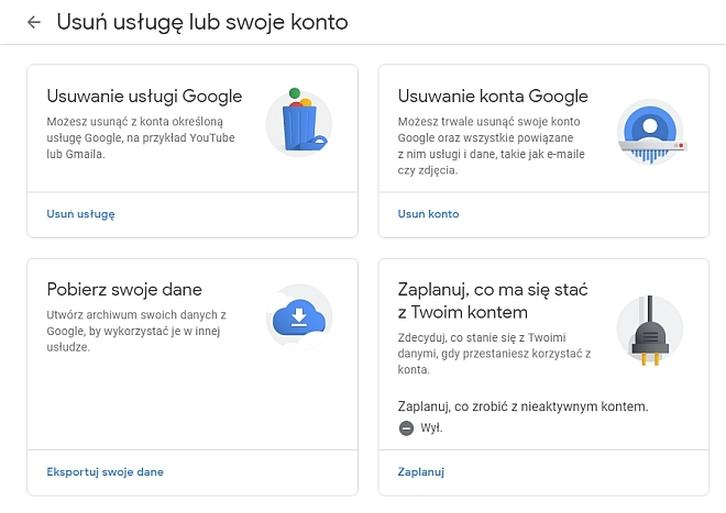
Trwałe skasowanie konta odbiera dostęp do usług Google, takich jak Gmail, Dysk, Zdjęcia, Kalendarz i Sklep Play, oraz może usunąć zapisane tam dane. Dlatego przed potwierdzeniem pobierz potrzebne pliki i wykonaj kopię zapasową, sprawdź kontakty i zdjęcia oraz zmień metodę logowania w zewnętrznych serwisach powiązanych z adresem Gmail. Upewnij się też, że konto nie przechowuje jedynej kopii ważnych dokumentów.
Nowy właściciel telefonu nie zyska dostępu do twojej chmury
Przed sprzedażą, oddaniem lub pożyczeniem telefonu usuń z niego konto, by odciąć kolejnego użytkownika od poczty, kontaktów i synchronizacji. Jeśli nie masz już urządzenia, zmień hasło do konta, a następnie wyloguj je z tego telefonu w ustawieniach bezpieczeństwa. Przy sprzedaży przywróć też ustawienia fabryczne: reset usuwa dane z pamięci telefonu, ale nie kasuje konta Google ani plików w chmurze.
Usunięcie konta z telefonu ogranicza dostęp na jednym urządzeniu, natomiast trwałe skasowanie usuwa konto i powiązane z nim usługi. Jeżeli lubisz tę tematykę to Sprawdź koszty usunięcia wirusa z telefonu. Przed obiema czynnościami sprawdź kopie zdjęć, kontaktów, wiadomości i danych aplikacji. Zależnie od telefonu i ustawień synchronizacji kopia może obejmować również kalendarz, sieci Wi-Fi, hasła i ustawienia. Jeśli korzystasz z kilku kont, odłącz tylko wybrane — pozostałe pozostaną na urządzeniu.
Wskazówka: zanim odłączysz konto, sprawdź w Google Zdjęciach i na Dysku, czy ważne pliki rzeczywiście zostały zsynchronizowane — sama obecność ich na telefonie nie gwarantuje kopii w chmurze.
Najczęstsze pytania i odpowiedzi (FAQ)
Czy usunięcie konta Google z telefonu kasuje je na stałe?Nie, odłączenie konta od telefonu nie usuwa profilu Google ani danych przechowywanych w chmurze. Możesz zalogować się na nie ponownie na tym samym lub innym urządzeniu.
Jak usunąć konto Google z telefonu z Androidem?Otwórz „Ustawienia” i wybierz „Hasła i konta”, „Konta” lub „Użytkownicy i konta” — nazwa zależy od modelu. Wskaż konto Google, stuknij „Usuń konto” i potwierdź operację; system może poprosić o PIN lub hasło.
Jak odłączyć konto Google od iPhone’a?W aplikacji Gmail stuknij zdjęcie profilowe, wybierz „Zarządzaj kontami na tym urządzeniu”, a następnie usuń wybrany profil z urządzenia. Konto możesz też odłączyć w ustawieniach iPhone’a, w sekcji dotyczącej poczty i kont.
Co warto zrobić przed usunięciem konta z telefonu?Sprawdź, czy ważne zdjęcia, kontakty, pliki i wiadomości są zsynchronizowane lub zapisane w kopii zapasowej. Upewnij się również, że pamiętasz hasło i masz dostęp do metod odzyskiwania konta.
Co zrobić z telefonem przed sprzedażą lub oddaniem?Najpierw wykonaj kopię zapasową, odłącz swoje konta, a następnie przywróć ustawienia fabryczne. Reset usuwa lokalne pliki, aplikacje i ustawienia, ale nie kasuje konta Google ani danych zapisanych w chmurze.