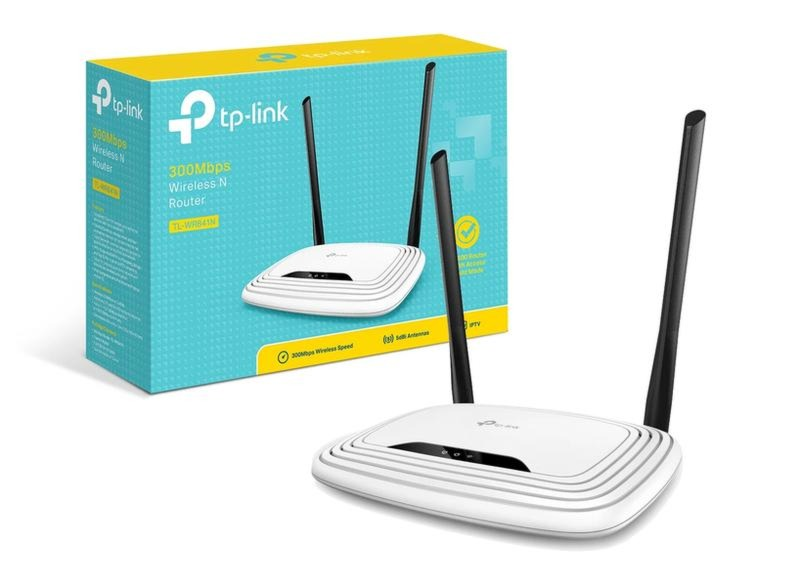

Wolne połączenie lub brak sygnału w niektórych pomieszczeniach potrafią skutecznie utrudnić korzystanie z internetu. W tym artykule wyjaśnię, jak rozszerzyć WiFi w domu i poprawić zasięg bez względu na układ mieszkania czy domu. Przedstawię skuteczne sposoby — od lepszego ustawienia routera po wykorzystanie dodatkowych urządzeń — i podpowiem, jak wybrać rozwiązanie dopasowane do własnych potrzeb.
Ustaw router blisko centrum domu, aby sygnał docierał na podobną odległość do najczęściej używanych pomieszczeń. Ponieważ anteny rozsyłają fale wokół urządzenia, postawienie go na skraju budynku może osłabić zasięg po przeciwnej stronie, a nawet utworzyć martwe strefy. Jeśli domownicy korzystają z internetu głównie w jednej części lokalu, uwzględnij ich codzienne potrzeby.
Postaw router na otwartej przestrzeni, najlepiej na półce lub szafce, na wysokości około 1–1,5 metra. Nie chowaj go w szafie ani szufladzie, nie ustawiaj pod schodami ani na podłodze — zamknięte miejsca i meble z płyt wiórowych tłumią sygnał. Ogranicz też liczbę przeszkód między routerem a urządzeniami: gruby beton, cegła, zbrojenia, stropy, płytki i metal mogą wyraźnie osłabić fale.
Odsuń router od lodówki, telewizora, mikrofalówki i innych urządzeń elektronicznych, które mogą zakłócać łączność. W paśmie 2,4 GHz problemem bywają również liczne sieci sąsiadów. Pasmo 5 GHz jest zwykle mniej zatłoczone i może zapewnić stabilniejszy transfer, ale ma krótszy zasięg i gorzej przenika przez przeszkody. Ponadto telefon lub laptop musi obsługiwać to pasmo.
Lepszy zasięg Wi-Fi na każdym piętrze dzięki właściwemu ustawieniu anten
W domu parterowym ustaw anteny pionowo, aby sygnał lepiej rozchodził się po poziomie. Przy kilku kondygnacjach ustaw jedną antenę pionowo, a drugą poziomo, co może poprawić zasięg między piętrami. Jeśli router nie ma anten zewnętrznych, umieść go wysoko i z dala od przeszkód. Po każdej zmianie sprawdź zasięg w kilku pokojach zamiast zgadywać, gdzie będzie najlepszy.
Przetestuj połączenie tam, gdzie korzystasz z sieci: zmierz prędkość pobierania i wysyłania oraz opóźnienie (ping). Jeśli router oferuje automatyczny wybór kanału, włącz tę funkcję; w przeciwnym razie wybierz mniej obciążony kanał, aby ograniczyć zakłócenia, zwłaszcza w paśmie 2,4 GHz. Zaktualizuj też oprogramowanie routera, ponieważ może to poprawić stabilność, choć nie zastąpi właściwego ustawienia urządzenia. Jeśli interesuje cię więcej, Sprawdź, jak podłączyć telefon stacjonarny do routera.
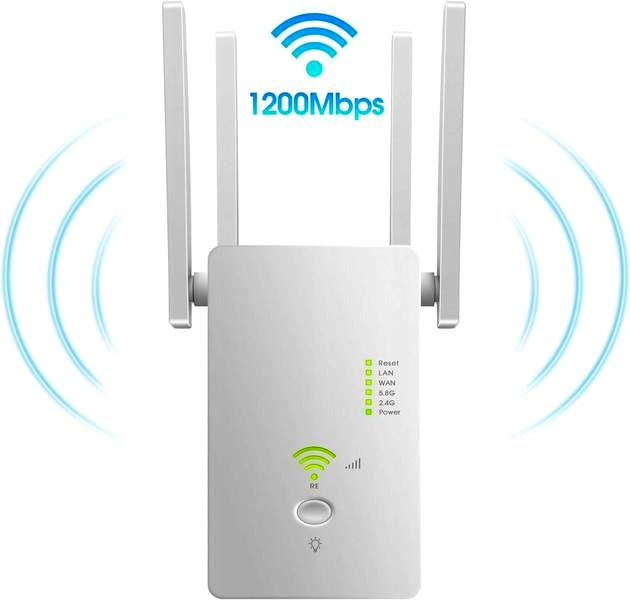
Jeśli po przestawieniu routera sygnał w odległym pokoju nadal jest słaby, rozważ dodatkowy punkt dostępowy, repeater lub system mesh. Repeater umieść mniej więcej w połowie drogi do miejsca z problemem — tam, gdzie wciąż odbiera dobry sygnał. W dużym domu, szczególnie o powierzchni powyżej 200 m² lub z grubymi ścianami, system mesh z kilkoma współpracującymi węzłami może zapewnić spójniejszy zasięg i płynne przełączanie urządzeń między punktami.
Jak poprawić zasięg Wi-Fi w domu?
Najpierw zmień położenie routera i ogranicz zakłócenia. Jeśli to nie wystarczy, rozszerz sieć o punkt dostępowy, repeater lub system mesh.
- Ustaw router w odpowiednim miejscu. Umieść go centralnie, około 1–1,5 m nad podłogą, na otwartej półce. Dzięki temu sygnał ominie część przeszkód. W domu piętrowym przetestuj położenie, które zapewni dobry zasięg na każdej kondygnacji.
- Odsuń router od przeszkód i źródeł zakłóceń. Beton, cegła, metal, płytki, grube stropy i meble osłabiają sygnał. Ponadto mikrofalówka, lodówka, telewizor i głośniki mogą powodować zakłócenia, dlatego ustaw router z dala od tych urządzeń.
- Ustaw anteny i sprawdź pasma. W mieszkaniu jednopoziomowym skieruj anteny pionowo, by zwiększyć zasięg w poziomie. W domu piętrowym ustaw część pionowo, a część poziomo. Pasmo 2,4 GHz lepiej przenika przeszkody, natomiast 5 GHz zapewnia zwykle szybsze połączenie, ale ma krótszy zasięg. Sprawdź też, czy urządzenia obsługują wybrane pasmo.
- Dobierz kanał i sprawdź ustawienia routera. Gdy sąsiednie sieci zakłócają połączenie, wybierz mniej obciążony kanał za pomocą automatycznego wyboru lub analizatora Wi-Fi. Następnie sprawdź moc nadawania i zaktualizuj oprogramowanie routera oraz sterowniki karty sieciowej w komputerze.
- Sprawdź szybkość i możliwości sprzętu. Porównaj wyniki testu pobierania, wysyłania i opóźnienia z parametrami łącza od dostawcy. Router, modem, karta sieciowa lub starszy standard Wi-Fi mogą ograniczać wydajność. Jeśli router nie obsługuje szybszego łącza, rozważ wymianę. Przy wielu urządzeniach funkcja QoS może nadać priorytet wybranym aplikacjom, ale nie zwiększy zasięgu.
- Rozszerz sieć repeaterem, punktem dostępu lub systemem mesh. Repeater odbiera sygnał i przekazuje go dalej, dlatego ustaw go w połowie drogi do miejsca ze słabym zasięgiem — tam, gdzie router nadal zapewnia dobry sygnał. Sprawdź obsługiwane pasma i prędkość urządzenia. W dużym domu, przy grubych ścianach lub na kilku piętrach lepiej sprawdzi się mesh: jego węzły tworzą jedną sieć, a urządzenia płynnie przełączają się między punktami. W większym budynku możesz również zamontować przewodowe punkty dostępowe.
| Metoda | Dane i szczegóły |
|---|---|
| Pasmo i kanał | 2,4 GHz: większy zasięg; 5 GHz: mniej zakłóceń. 2,4 GHz: kanały 1, 6 lub 11. |
| Repeater | 1 urządzenie; ustaw w miejscu, gdzie sygnał routera jest nadal dobry. Obsługa pasm routera. |
| Mesh | 2–3 węzły; jedna sieć i automatyczne przełączanie. Dobry wybór do dużych domów i wielu pięter. |
| Router i urządzenia | Wi-Fi 6/6E/7; sprawdź zgodność pasm, standardów i szybkości. Aktualizuj oprogramowanie routera i sterowniki. |
Zmień pasmo lub kanał, aby ograniczyć zakłócenia
Wolne domowe Wi-Fi często wynika z tłoku w paśmie 2,4 GHz, z którego korzysta wiele sieci w blokach. Sprawdź w ustawieniach routera, czy obsługuje pasmo 5 GHz: zwykle jest mniej zatłoczone i dobrze sprawdza się podczas streamingu, wideorozmów i gier. Ma jednak krótszy zasięg i słabiej przenika przez grube ściany, dlatego w odległym pokoju 2,4 GHz może działać pewniej.
Jeśli zmiana pasma nie pomoże, wybierz mniej obciążony kanał. Ponieważ kanały 2,4 GHz częściowo się nakładają, użyj aplikacji analizującej pobliskie sieci, a następnie ustaw wskazany kanał w panelu routera. Jeżeli ciekawi cię ten temat to Sprawdź, jak rozwiązać problem rozłączającego się WiFi. Możesz też włączyć automatyczny wybór, jeśli router dobrze dostosowuje ustawienia. Po zmianie zmierz prędkość pobierania i wysyłania oraz ping w kilku miejscach mieszkania i o różnych porach.
Silny sygnał w całym domu: jak uniknąć martwych stref?
Najpierw sprawdź, czy telefon, laptop i pozostałe urządzenia obsługują wybrane pasmo — starsze modele mogą korzystać tylko z 2,4 GHz. Następnie przeanalizuj sieci sąsiadów i dopiero wtedy zmień ustawienia routera. Sygnał osłabiają też mikrofalówka, telewizor, metalowe elementy, betonowe ściany i zamknięta szafka, więc ustaw router na otwartej przestrzeni, z dala od elektroniki.
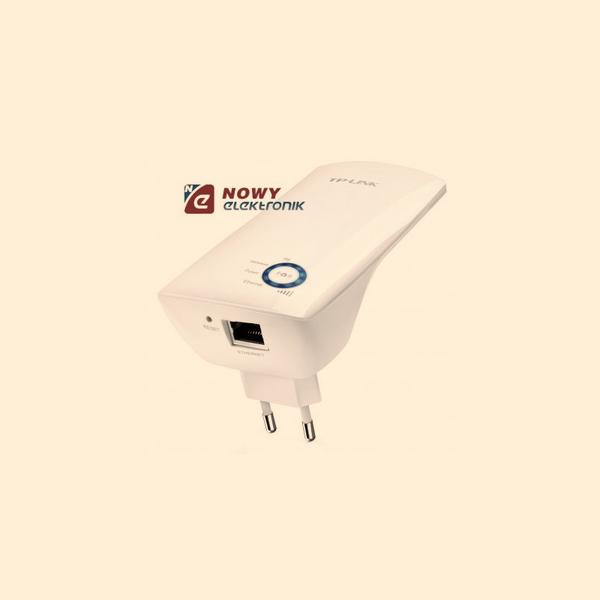
Choć w paśmie 5 GHz zwykle łatwiej znaleźć wolny kanał, w odległym pokoju może zabraknąć zasięgu. Repeater umieść tam, gdzie nadal odbiera dobry sygnał z routera, nie w martwej strefie. W większym domu rozważ system mesh, który tworzy jedną sieć i płynnie przełącza urządzenia między węzłami.
Wybierz repeater albo system mesh, by pokryć martwe strefy
Martwe strefy Wi‑Fi często powstają za grubymi ścianami, na piętrze lub daleko od routera. Sygnał tłumią beton, cegły, metal, meble, zamknięte szafki i mikrofalówki. Zanim kupisz dodatkowy sprzęt, ustaw router w otwartym, centralnym miejscu, na wysokości około 1–1,5 m. W domu wielopiętrowym skieruj część anten pionowo, a część poziomo, by poprawić zasięg.
Przy wyborze sposobu poprawy zasięgu Wi‑Fi zwróć uwagę na następujące informacje:
- Repeater sprawdzi się, gdy słaby sygnał występuje tylko w jednym pokoju, a układ domu jest prosty.
- Repeater umieść mniej więcej w połowie drogi do martwej strefy, tam, gdzie router nadal zapewnia dobry sygnał.
- W dużym domu, na kilku piętrach lub za grubymi ścianami lepszym rozwiązaniem może być system mesh.
- Przed zakupem porównaj standard Wi‑Fi, obsługiwane pasma i maksymalną przepustowość urządzenia.
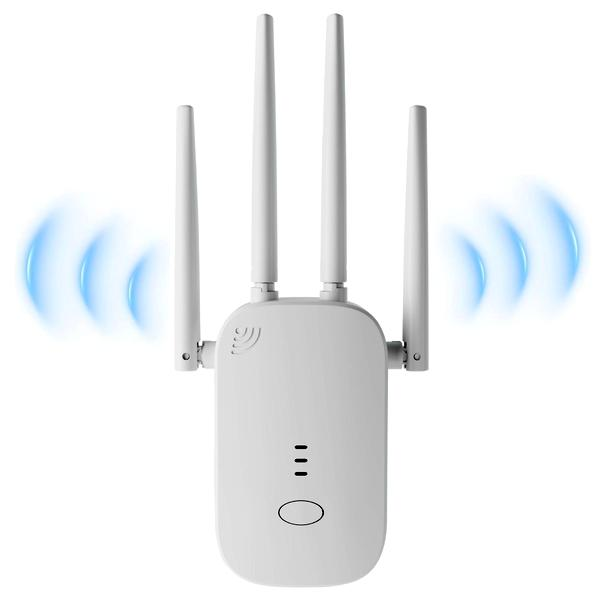
Jeśli słaby sygnał występuje tylko w jednym pokoju, a układ domu jest prosty, wybierz niedrogi repeater. Skoro zgłębiasz tę tematykę to sprawdź, który internet lepiej sprawdzi się w Twoim domu. Podłącz go mniej więcej w połowie drogi do martwej strefy, tam, gdzie router nadal zapewnia dobry sygnał. Sprawdź obsługę pasm 2,4 i 5 GHz oraz prędkość dopasowaną do routera. Ponieważ repeater retransmituje odebrany sygnał, jego położenie i jakość połączenia z routerem wpływają na działanie sieci.
Stabilne Wi‑Fi w każdym pokoju bez ręcznego przełączania
W dużym domu, na kilku piętrach lub za grubymi ścianami lepiej sprawdzi się system mesh. Kilka współpracujących węzłów tworzy jedną sieć, a telefon czy laptop automatycznie łączy się z punktem o najlepszym sygnale. Dzięki temu możesz przechodzić między pokojami bez ręcznego zmieniania sieci. Mesh dobrze obsłuży też wiele urządzeń, pracę zdalną, rozmowy wideo, streaming i sprzęty smart home. Wybierz go, jeśli zależy Ci na stabilnym połączeniu w całym domu, a nie tylko w jednym oddalonym pokoju.
Przed zakupem porównaj standard Wi‑Fi, obsługiwane pasma i maksymalną przepustowość zestawu, ponieważ słabszy repeater może ograniczyć szybkie łącze. Zmierz sygnał w pokojach aplikacją do analizy Wi‑Fi i sprawdź, czy zakłócenia powodują sąsiednie sieci w paśmie 2,4 GHz. Repeater to prosta, budżetowa poprawka, natomiast mesh lepiej pokrywa większą przestrzeń i zapewnia płynne przełączanie między węzłami.
Zaktualizuj router i sprawdź możliwości urządzeń
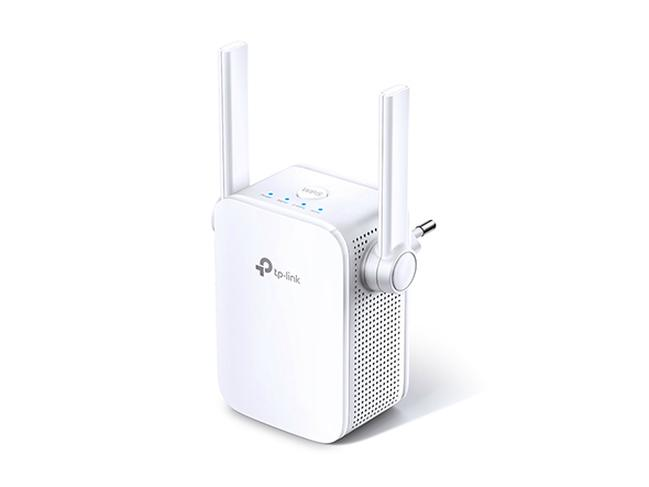
Zaktualizuj firmware routera, aby poprawić stabilność, wydajność i bezpieczeństwo sieci. Zaloguj się do panelu administracyjnego, sprawdź dostępność aktualizacji i zainstaluj ją zgodnie z instrukcją producenta. Zaktualizuj też sterowniki kart sieciowych w laptopach i komputerach, ponieważ ich starsze wersje mogą ograniczać możliwości routera.
Najpierw sprawdź, które standardy i pasma obsługują Twoje urządzenia: Wi‑Fi 4, 5, 6, 6E lub 7 oraz 2,4, 5 i 6 GHz. Pasmo 2,4 GHz lepiej przenika przez ściany, natomiast 5 i 6 GHz oferują potencjalnie wyższe transfery i mniej zakłóceń na krótszym dystansie. Zmierz prędkość pobierania i wysyłania, a także ping. Następnie porównaj wyniki z ofertą operatora i możliwościami karty sieciowej, która może ograniczać transfer do 1 Gb/s lub mniej. Zanim obwinisz router, sprawdź te parametry.
Silniejszy sygnał Wi‑Fi w każdym zakątku domu
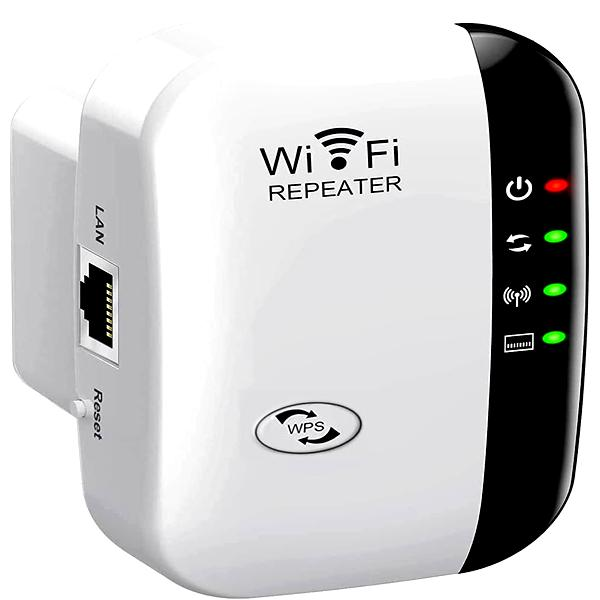
Umieść router w otwartym, centralnym miejscu, najlepiej na wysokości 1–1,5 m. Odsuń go od mikrofalówki, telewizora, metalowych powierzchni i zamkniętych szafek. Beton, cegła, zbrojenia, stropy i meble tłumią sygnał, a sąsiednie sieci — szczególnie w zatłoczonym paśmie 2,4 GHz — mogą zakłócać transmisję. Sprawdź kanał i włącz jego automatyczny dobór, jeśli router oferuje tę funkcję. Na jednej kondygnacji ustaw anteny pionowo, a przy kilku piętrach rozważ inne ich ułożenie.
Jeśli w odległych pokojach nadal brakuje zasięgu, dobierz sprzęt do układu domu. W mniejszym mieszkaniu może wystarczyć repeater — umieść go tam, gdzie router nadal zapewnia dobry sygnał, i upewnij się, że urządzenie nie ograniczy prędkości łącza. W dużym domu lub przy grubych ścianach lepszy będzie system Mesh, który tworzy spójną sieć i płynnie przełącza urządzenia między punktami dostępowymi. Ponadto odłącz nieużywane sprzęty, a w routerze z funkcją QoS ustaw priorytet wideorozmów, streamingu lub gier online. W ten sposób poprawisz działanie całej sieci domowej, nie tylko samego routera.
Wskazówka: po aktualizacji firmware uruchom router ponownie i sprawdź, czy nie zmieniły się ustawienia pasm lub kanałów — aktualizacja może przywrócić wartości domyślne, które nie zawsze najlepiej sprawdzają się w Twoim domu.
Źródła:
- https://techlord.pl/jak-zwiekszyc-zasieg-sieci-wi-fi-w-domu-n-370.html
- https://www.batna24.com/pl/blog/jak-wzmocnic-sygnal-wifi-routera
- https://www.plus.pl/blog/poradniki/jak-wzmocnic-sygnal-wi-fi-6-sposobow
- https://www.orange.pl/poradnik/czy-wiesz-jak-wzmocnic-sygnal-wi-fi/