
Adres IP routera WiFi przydaje się między innymi podczas zmiany hasła, konfiguracji sieci czy rozwiązywania problemów z połączeniem. W tym artykule pokazuję krok po kroku, jak szybko sprawdzić go na komputerze lub telefonie. Podpowiadam też, gdzie szukać adresu na urządzeniu i co zrobić, gdy standardowe sposoby nie działają.
Lokalny adres IP routera umożliwia urządzeniom komunikację w sieci domowej lub firmowej. Zwykle ma format IPv4: cztery liczby oddzielone kropkami, np. 192.168.1.1, 192.168.0.1 lub 10.0.0.1. Adres nie musi być unikatowy w internecie, ponieważ działa tylko w danej sieci. Wpisz go w przeglądarce, aby otworzyć panel routera i zmienić hasło Wi-Fi, skonfigurować kontrolę rodzicielską albo zaktualizować oprogramowanie.
Z kolei publiczny adres IP identyfikuje sieć routera w internecie. Przydziela go dostawca usług internetowych, a zewnętrzne serwisy widzą go, gdy łączysz się z domu lub biura. Adres może być dynamiczny i okresowo się zmieniać albo statyczny i pozostawać stały. Router używa adresu lokalnego do obsługi ruchu w sieci, a publicznego — do komunikacji z internetem. Dlatego publiczny adres zwykle nie otworzy panelu konfiguracyjnego.
Router jako domowa brama: dwa adresy, dwie różne role
Router przekazuje dane między urządzeniami w domu a internetem. Komputer lub telefon dostaje własny lokalny adres, np. 192.168.1.25, a router przesyła jego dane dalej, używając publicznego adresu. Adres routera znajdziesz przy pozycji „Brama domyślna” lub „Router” w ustawieniach połączenia. W Windows wyświetli go polecenie ipconfig, a w telefonie — szczegóły aktywnej sieci Wi-Fi. Do sprawdzenia lokalnego adresu nie potrzebujesz połączenia z internetem.
Choć oba adresy mogą wyglądać podobnie, pełnią różne funkcje. Lokalny adres możesz zmienić w panelu routera, natomiast publiczny przydziela operator — automatycznie zmienia go lub utrzymuje stały. Rozróżnienie tych adresów ułatwia diagnozowanie problemów z siecią i konfigurację urządzeń. Pamiętaj też, że IPv4 składa się z czterech grup liczb, a IPv6 ma dłuższy zapis złożony z cyfr i liter.
Jak odczytać lokalny adres IP routera Wi-Fi
Lokalny adres routera znajdziesz na komputerze lub telefonie przy pozycji „Brama domyślna”, „Brama” albo „Router”. Wpisz go w przeglądarce, aby otworzyć panel administracyjny urządzenia.
- Połącz się z siecią routera. Wybierz używane połączenie Wi-Fi lub przewodowe. Dostęp do internetu nie jest potrzebny — wystarczy połączenie z siecią lokalną.
- Sprawdź adres w ustawieniach urządzenia.
- Windows: otwórz Wiersz polecenia, wpisz
ipconfigi naciśnij Enter. Przy aktywnym połączeniu znajdź wartość „Brama domyślna”. - macOS: otwórz Ustawienia systemowe → Sieć, wybierz używane połączenie i przejdź do TCP/IP. Adres wyświetla się przy pozycji „Router”.
- Android: przejdź do Ustawienia → Sieć i internet → Wi-Fi, wybierz połączoną sieć i sprawdź „Bramę” lub szczegóły połączenia.
- iPhone: otwórz Ustawienia → Wi-Fi, dotknij ikony „i” przy aktywnej sieci i sprawdź pole „Router”.
- Linux lub ChromeOS: otwórz szczegóły aktywnego połączenia i poszukaj „Domyślnej trasy” lub „Bramy sieciowej”. Nazwy opcji zależą od wersji systemu.
- Windows: otwórz Wiersz polecenia, wpisz
- Otwórz panel routera w przeglądarce. Wpisz adres w pasku adresu, nie w polu wyszukiwania. Do logowania mogą być potrzebne dane administratora. Często spotykane adresy to
192.168.0.1,192.168.1.1i10.0.0.1, ale router może używać innego adresu. - Gdy nie widzisz adresu lub panel się nie otwiera, sprawdź połączenie. Upewnij się, że urządzenie korzysta z właściwej sieci, i ponownie odczytaj bramę. Administrator mógł zmienić adres; znajdziesz go też czasem na etykiecie routera lub w instrukcji.
| Urządzenie | Gdzie sprawdzić | Typowy adres routera |
|---|---|---|
| Windows | ipconfig → Brama domyślna |
192.168.0.1 192.168.1.1 |
| macOS | Ustawienia systemowe → Sieć → TCP/IP → Router | 10.0.0.1 |
| Android | Ustawienia → Wi-Fi → aktywna sieć → Brama | 192.168.1.1 |
| iPhone | Ustawienia → Wi-Fi → ⓘ → Router | 192.168.0.1 |
| Logowanie | Wpisz adres w pasku przeglądarki → zaloguj się | HTTP lub HTTPS |
| Brak dostępu | Sprawdź sieć, adres i dane logowania; uruchom router ponownie | 1–2 min |
Jak sprawdzić adres IP routera na komputerze z Windows i macOS?
Adres IP routera to lokalna brama łącząca komputer z internetem i innymi urządzeniami w sieci. W Windows znajdziesz go jako „Brama domyślna”, a w macOS — jako „Router”. Nie myl go z publicznym adresem IP przydzielanym przez dostawcę internetu: do panelu administracyjnego zwykle potrzebujesz adresu lokalnego. IPv4 składa się z czterech grup cyfr oddzielonych kropkami, natomiast IPv6 ma inny format i może zawierać litery.
W Windows otwórz menu Start, wpisz „cmd” i uruchom Wiersz polecenia. Wpisz ipconfig, naciśnij Enter i odczytaj „Bramę domyślną” przy aktywnym połączeniu Wi-Fi lub Ethernet. Tę samą informację znajdziesz w Ustawieniach, w sekcji Sieć i internet, po otwarciu właściwości połączonej sieci. Zanim sprawdzisz adres, upewnij się, że wybrano aktywne połączenie, a nie nieużywaną kartę sieciową.
Jeden adres dzieli cię od ustawień Wi-Fi i kontroli rodzicielskiej
Na Macu wybierz menu Apple, otwórz Ustawienia systemowe, a następnie Sieć. Kliknij aktywne połączenie Wi-Fi lub Ethernet i przejdź do Szczegółów albo Zaawansowanych oraz karty TCP/IP. Adres routera znajdziesz w polu „Router”. Jeśli chcesz poczytać więcej, sprawdź, jak podłączyć telefon stacjonarny do routera. W starszych wersjach macOS wybierz kolejno Preferencje systemowe, Sieć, Zaawansowane i TCP/IP.
Wpisz odczytany adres w pasku przeglądarki, aby otworzyć panel routera i zmienić ustawienia Wi-Fi, hasło lub kontrolę rodzicielską. Jeśli interesują cię podobne zagadnienia to Sprawdź, dlaczego router rozłącza WiFi i jak temu zaradzić. Często spotykane adresy to 192.168.0.1, 192.168.1.1 i 10.0.0.1, jednak administrator mógł ustawić inny. Adres sprawdzisz także bez dostępu do internetu, jeśli komputer pozostaje połączony z routerem. Jeśli panel się nie otwiera, sprawdź, czy wybrałeś właściwą sieć i poprawnie przepisałeś adres.
Gdzie znaleźć adres routera na telefonie z Androidem lub iPhone’ie?
Adres routera, czyli lokalny adres IP bramy domyślnej, znajdziesz w szczegółach aktywnego połączenia Wi‑Fi. Wpisz go w przeglądarce, aby otworzyć panel administracyjny i zmienić hasło sieci, ustawienia zabezpieczeń lub diagnozować problemy z połączeniem. Jeżeli szukasz podobnych treści, Sprawdź, jak skonfigurować dzwonienie z tabletu Lenovo S6000. Nie myl go z publicznym adresem IP, który dostawca przypisuje Twojej sieci i który widzą odwiedzane strony.
Na Androidzie otwórz Ustawienia → Sieć i internet → Internet albo Wi‑Fi — ścieżka zależy od wersji systemu i producenta. Wybierz połączoną sieć, a następnie jej szczegóły lub ustawienia zaawansowane. Odszukaj pole Brama, Brama sieciowa lub Router; podany obok numer to adres routera. Czasem trzeba rozwinąć dodatkowe informacje o sieci.
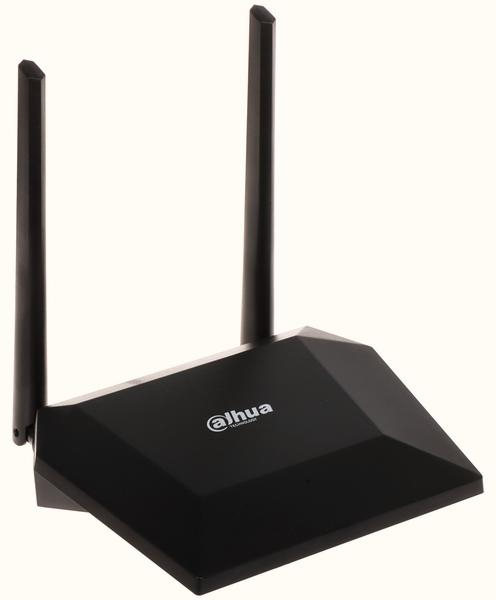
Na iPhonie przejdź do Ustawienia → Wi‑Fi i stuknij ikonę ⓘ obok aktywnej sieci. W sekcji szczegółów znajdziesz pole Router z adresem zapisanym jako cztery grupy cyfr rozdzielone kropkami albo jako dłuższy adres IPv6. Sprawdź, czy wybrana sieć jest aktywna — dane zapisanej, lecz nieużywanej sieci mogą być nieaktualne.
Jeden szczegół sieci dzieli cię od panelu routera
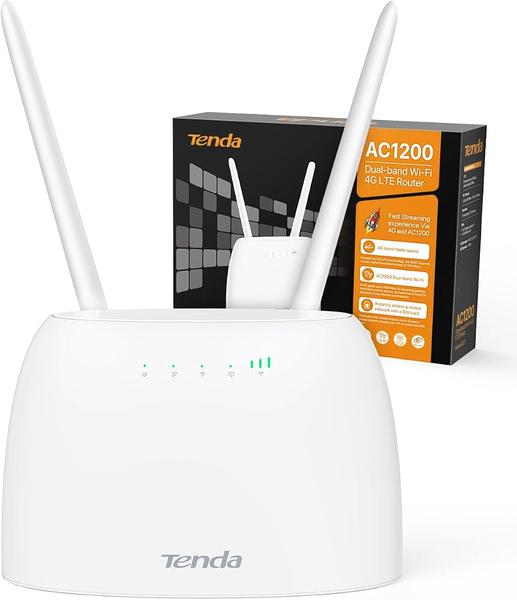
Nazwy opcji zależą od modelu i wersji systemu. Na Androidzie szukaj między innymi określeń „Szczegóły sieci”, „Zaawansowane” lub „Brama”, a na iPhonie — „Router”. Wystarczy połączenie z routerem; internet nie musi działać, bo telefon odczytuje adres z sieci lokalnej. Przed otwarciem szczegółów sprawdź nazwę Wi‑Fi, by nie pomylić swojej sieci z sąsiednią.
Aby otworzyć panel, wpisz odczytany adres w pasek adresu przeglądarki, nie w pole wyszukiwania. Popularne adresy różnią się, a administrator lub dostawca może je zmienić, dlatego nie zgaduj i nie polegaj wyłącznie na etykiecie routera. Po otwarciu strony może być potrzebne hasło administratora, które nie zawsze jest takie samo jak hasło do Wi‑Fi.
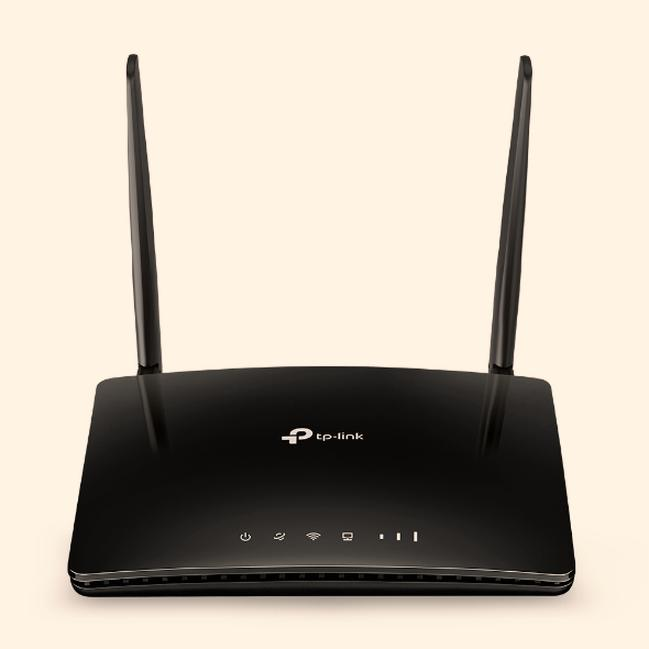
Nie widzisz pola z adresem? Najpierw upewnij się, że telefon łączy się z właściwą siecią Wi‑Fi, a potem rozwiń wszystkie informacje o połączeniu. W sieci gościnnej, przy wzmacniaczu sygnału lub systemie mesh menu może wyglądać inaczej. Pamiętaj: lokalny adres routera służy do komunikacji w domu, a publiczny adres IP identyfikuje połączenie w internecie.
Ciekawostka: adres routera to zwykle „brama domyślna” — przez nią telefon kieruje ruch poza sieć lokalną, dlatego można go odczytać nawet wtedy, gdy internet chwilowo nie działa.
Jak zalogować się do panelu routera i rozwiązać typowe problemy z dostępem?
Poniżej znajdziesz kroki logowania do panelu routera oraz rozwiązania typowych problemów — od ustalenia jego adresu po sprawdzenie połączenia i danych logowania.
- Połącz się z routerem. Użyj jego sieci Wi-Fi albo podłącz komputer przewodem Ethernet. Panel lokalny zwykle działa również bez dostępu do internetu.
- Ustal lokalny adres IP routera. Często jest to 192.168.0.1, 192.168.1.1 lub 10.0.0.1, choć administrator mógł zmienić adres. W Windows wpisz ipconfig w Wierszu polecenia i sprawdź „Bramę domyślną”. W macOS znajdziesz adres w ustawieniach sieci, w polu „Router”. Na Androidzie i iPhonie sprawdź szczegóły połączonej sieci Wi-Fi — pozycję „Brama” lub „Router”. W Linuxie i ChromeOS szukaj „Domyślnej trasy” albo „Bramy sieciowej”.
- Otwórz stronę logowania. Wpisz adres IP w pasku adresu przeglądarki, nie w polu wyszukiwania. Niektóre modele mają własny adres lokalny, podany na etykiecie lub w instrukcji. Pamiętaj, że adresy takie jak 192.168.1.1 nie są uniwersalne.
- Wprowadź dane administratora. Znajdziesz je na naklejce routera, w instrukcji lub dokumentacji dostawcy. Hasło do panelu może różnić się od hasła Wi-Fi, a jeśli administrator wcześniej zmienił dane, użyj aktualnych.
- Gdy strona się nie otwiera, sprawdź połączenie i adres. Upewnij się, że urządzenie łączy się z właściwym routerem i że poprawnie wpisujesz adres Bramy domyślnej. Następnie tymczasowo wyłącz VPN lub serwer proxy, użyj innej przeglądarki i uruchom ponownie router oraz urządzenie. Sprawdź też, czy router działa, a przewód trafił do właściwego portu.
- Gdy router odrzuca logowanie, sprawdź hasło. Zwróć uwagę na wielkie litery i układ klawiatury. Jeśli nie pamiętasz zmienionego hasła, możesz przywrócić ustawienia fabryczne, ale utracisz konfigurację, w tym ustawienia Wi-Fi. Zrób to tylko wtedy, gdy potrafisz ponownie skonfigurować router lub skonsultujesz się z dostawcą.
- Po zalogowaniu ostrożnie zmieniaj ustawienia. Panel pozwala konfigurować Wi-Fi i kontrolę rodzicielską, aktualizować oprogramowanie oraz diagnozować sieć. Do panelu używaj lokalnego adresu routera, a nie publicznego adresu IP przydzielanego przez dostawcę.