
Nieznane urządzenia podłączone do domowej sieci WiFi mogą spowalniać internet i zagrażać bezpieczeństwu danych. W tym artykule pokażę, jak za pomocą programu sprawdzić, kto korzysta z Twojej sieci, i rozpoznać urządzenia, których nie znasz. Podpowiem też, co zrobić, gdy wykryjesz nieproszonych użytkowników.
- Sprawdź podłączone urządzenia w panelu routera lub skanerem sieci.
- Zweryfikuj nieznane wpisy — nazwa ani adres MAC nie potwierdzają włamania.
- W razie potwierdzonego intruza zmień hasło Wi‑Fi i włącz WPA3 lub WPA2.
- Zmień hasło administratora, wyłącz WPS i aktualizuj router.
- Używaj sieci gościnnej i regularnie kontroluj połączenia.
Skanowanie domowej sieci Wi‑Fi pozwala sprawdzić, jakie urządzenia korzystają z łącza. Warto je przeprowadzić, gdy internet zwalnia, filmy buforują, a strony ładują się dłużej. Nieznane urządzenie może zużywać pasmo, jednak sam spadek prędkości nie świadczy o włamaniu — przyczyną bywają też zakłócenia, słaby sygnał lub aplikacje działające w tle.
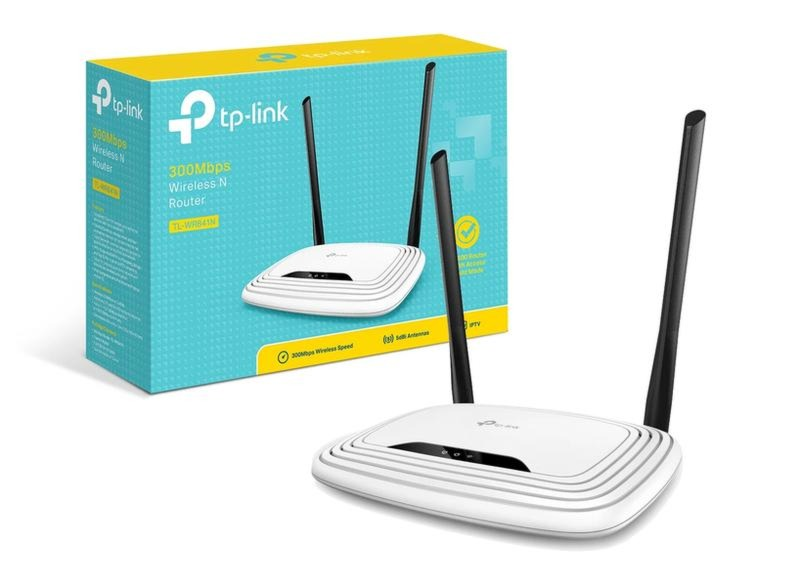
Najpewniej sprawdzisz urządzenia w panelu routera. Połącz się z własną siecią, otwórz przeglądarkę i wpisz adres routera, np. 192.168.0.1, 192.168.1.1 lub 192.168.8.1. Właściwy adres znajdziesz na naklejce urządzenia albo w instrukcji. Następnie zaloguj się jako administrator i otwórz sekcję „Podłączone urządzenia”, „DHCP Clients”, „Klienci Wi‑Fi” lub podobną. Zależnie od routera zobaczysz aktywne sprzęty albo także historię połączeń.
Możesz też przeskanować sieć telefonem lub komputerem. Aplikacje Fing, WiFi Inspector i PingTools Network Utilities oraz program Wireless Network Watcher wykrywają urządzenia zwykle w kilka sekund. Wyniki mogą zawierać nazwę hosta, producenta, model, adres IP i MAC, czyli identyfikator interfejsu sieciowego. Niektóre narzędzia pokazują również bramę, DNS, maskę sieci, typ sprzętu i historię skanów, a dane zapisują w formatach CSV, XML, JSON lub HTML.
Zanim odetniesz dostęp, upewnij się, że to naprawdę obcy sprzęt
Najpierw porównaj listę z własnymi urządzeniami: telefonami, laptopami, telewizorem, drukarką, konsolą, kamerą i inteligentnymi żarówkami. Ten sam sprzęt może mieć osobne adresy dla pasm 2,4 GHz i 5 GHz, a telefon może używać losowego adresu MAC. Wyłącz na chwilę Wi‑Fi w swoich urządzeniach i ponów skan; sprawdź też producenta oraz adres IP. Sam MAC nie pozwala pewnie ustalić, kto korzysta z sieci. Ponadto skaner nie wykryje sprzętu odłączonego ani podłączonego do innej sieci gościnnej.
Jeśli nadal widzisz nieznane urządzenie, ustaw unikalne hasło do Wi‑Fi — najlepiej co najmniej 12 znaków, z literami, cyframi i symbolami — oraz włącz WPA3 lub, jeśli router go nie obsługuje, WPA2. Wyłącz WPS, zmień domyślne hasło administratora i zaktualizuj oprogramowanie routera. Możesz też usunąć nieznany sprzęt w panelu lub utworzyć sieć gościnną. Filtrowanie MAC traktuj jako dodatek, a nie zamiennik mocnego szyfrowania. Sam najpierw sprawdzam listę urządzeń, zanim uznam, że ktoś korzysta z mojego łącza bez zgody.
Po zmianie hasła podłącz ponownie własne urządzenia i przeskanuj sieć jeszcze raz. Jak już tu wpadłeś, sprawdź, jak znaleźć numer IMEI telefonu. Jeśli internet nadal działa wolno, sprawdź obciążenie sieci, siłę sygnału i router; dodatkowe urządzenia mogą zwiększać opóźnienia oraz zużycie pasma, zwłaszcza przy limicie danych. Kontroluj listę raz w miesiącu lub po alercie o nowym połączeniu, aby szybciej zauważyć nieoczekiwane zmiany.
Jak wykryć nieznane urządzenia w sieci Wi-Fi
Sprawdź, które urządzenia korzystają z domowego Wi-Fi, zweryfikuj nieznane pozycje, a następnie zabezpiecz sieć. Pamiętaj jednak, że sama nazwa lub adres urządzenia nie zawsze wskazują jego właściciela.
- Otwórz listę urządzeń w panelu routera. Połącz się z własną siecią, wpisz w przeglądarce adres routera — często 192.168.0.1 lub 192.168.1.1 — i zaloguj się. Następnie poszukaj sekcji „Podłączone urządzenia”, „Klienci DHCP”, „Wi-Fi” lub podobnej. Adres panelu i dane logowania znajdziesz na etykiecie routera albo w jego instrukcji.
- Przeskanuj sieć aplikacją lub programem. Fing, Wi-Fi Network Monitor i Wireless Network Watcher wyświetlają wykryte urządzenia, ich nazwy oraz adresy IP i MAC, a czasem także producentów. Narzędzia na telefony i komputery mogą również zapisywać wyniki, pokazywać historię lub powiadamiać o nowych połączeniach.
- Zweryfikuj nieznane pozycje. Porównaj listę z telefonami, komputerami, telewizorami, drukarkami i urządzeniami smart home domowników. Jeśli router udostępnia historię połączeń, sprawdź również urządzenia odłączone. Nieznana nazwa nie musi oznaczać intruza: urządzenie może używać ogólnej nazwy producenta lub losowego adresu MAC.
- Zablokuj dostęp i zmień zabezpieczenia. Gdy potwierdzisz podejrzenie, ustaw nowe, unikatowe i trudne do odgadnięcia hasło do Wi-Fi. Wybierz WPA3 albo WPA2, jeśli router nie obsługuje nowszego standardu; unikaj WEP i otwartej sieci. Możesz też usunąć obce urządzenie w panelu lub włączyć filtrowanie MAC, ale ta funkcja nie zastąpi mocnego hasła.
- Ogranicz ryzyko kolejnych nieautoryzowanych połączeń. Zmień domyślne hasło administratora routera, wyłącz nieużywane WPS i instaluj aktualizacje oprogramowania. Gościom udostępniaj osobną sieć, a nie hasło do sieci głównej. Po zmianie hasła połącz ponownie własne urządzenia.
Jak sprawdzić listę połączonych urządzeń w ustawieniach routera
Aby sprawdzić, kto korzysta z domowego Wi-Fi, połącz się z siecią i otwórz przeglądarkę. Wpisz adres panelu routera, który znajdziesz na naklejce urządzenia, w instrukcji lub aplikacji producenta, a następnie zaloguj się danymi administratora. To inne dane niż hasło do Wi-Fi; często umieszczono je na spodzie routera. Jeśli je zmieniono, wpisz własne.
Po zalogowaniu otwórz sekcję „Podłączone urządzenia”, „Klienci DHCP”, „Lista klientów” lub „Wi-Fi”. Jej nazwa zależy od marki i modelu routera, na przykład TP-Link, D-Link, Netgear czy Huawei. Lista może zawierać nazwy urządzeń, adresy IP i MAC, producenta, typ sprzętu oraz informację o bieżącym połączeniu. Nieznany wpis nie musi jednak oznaczać intruza: opis telefonu, telewizora lub urządzenia inteligentnego domu bywa nieczytelny, a losowy adres MAC utrudnia identyfikację.
Nieznane urządzenie w sieci? Zanim zmienisz hasło, sprawdź te wskazówki
Najpierw porównaj listę z urządzeniami domowników: laptopami, smartfonami, tabletami, konsolami, drukarkami i sprzętami łączącymi się automatycznie. Jeśli nadal masz wątpliwości, ponownie przeskanuj sieć albo sprawdź wykaz w aplikacji routera. Narzędzia takie jak Fing szybko wykrywają urządzenia i pokazują ich nazwy, producentów oraz adresy MAC. Niektóre zapisują również historię, eksportują wyniki do CSV, XML lub JSON, a także sprawdzają otwarte porty. Traktuj nieznany wpis jako powód do dalszej weryfikacji, nie jako dowód włamania.
Jeśli potwierdzisz, że z sieci korzysta obce urządzenie, zmień hasło Wi-Fi na długie i trudne do odgadnięcia. Włącz szyfrowanie WPA3 lub co najmniej WPA2 oraz zaktualizuj oprogramowanie routera. Dodatkowo możesz wyłączyć WPS, utworzyć sieć dla gości albo włączyć filtrowanie adresów MAC, jeśli router je obsługuje. Wolne ładowanie stron i buforowanie filmów nie muszą oznaczać nieproszonego użytkownika — mogą wynikać także z przeciążenia łącza, słabego sygnału lub zakłóceń.
Co zrobić po wykryciu intruza w domowej sieci Wi-Fi
Wolne strony, zacinające się filmy czy nagły wzrost zużycia danych mogą budzić podejrzenia, ale nie potwierdzają włamania. Zaloguj się do panelu routera i sprawdź sekcję „Podłączone urządzenia”, „DHCP” lub „Klienci Wi-Fi”. Zależnie od modelu zobaczysz tam nazwy sprzętów, adresy IP i MAC, producentów, a czasem historię połączeń.
Nie znasz adresu panelu? Poszukaj go w instrukcji routera, aplikacji producenta lub ustawieniach sieci telefonu czy komputera. Skoro już krążymy wokół tego tematu, sprawdź, jak podłączyć telefon stacjonarny do routera. Pamiętaj, że hasło administratora różni się od hasła Wi-Fi. Możesz też przeskanować sieć programem Fing na Androidzie i iOS albo Wireless Network Watcher na Windowsie, a następnie porównać wyniki z listą w routerze.
Nieznana nazwa nie musi oznaczać intruza: telewizor, drukarka czy inteligentna żarówka mogą wyświetlać nazwę producenta albo adres MAC. Porównaj listę ze sprzętem domowników; jeśli nadal masz wątpliwości, wyłączaj kolejno własne urządzenia i ponawiaj skanowanie. Zrób zrzut ekranu listy przed zmianami — może się przydać podczas rozmowy z dostawcą internetu.
Nowe hasło i WPA3 mogą odciąć intruza
Jeśli potwierdzisz obecność obcego urządzenia, ustaw długie, unikalne hasło Wi-Fi — najlepiej złożone z kilkunastu lub więcej liter, cyfr i symboli. Wybierz WPA3, jeśli router je obsługuje, albo WPA2; wyłącz WPS i zmień domyślne hasło administratora. Następnie podłącz ponownie własne urządzenia. Jeśli intruz wraca, zaktualizuj oprogramowanie routera, sprawdź jego ustawienia i skontaktuj się z dostawcą. Blokowanie urządzeń w panelu może pomóc, ale filtrowanie adresów MAC nie zastąpi mocnego hasła.
Na przyszłość skonfiguruj osobną sieć dla gości, najlepiej odizolowaną od komputerów, drukarek i pamięci sieciowej. Regularnie sprawdzaj listę połączeń, a jeśli router oferuje powiadomienia o nowych urządzeniach, włącz je. W podobnej sytuacji najpierw sprawdziłbym listę sprzętów, a dopiero potem zmieniał ustawienia, by nie odciąć własnych urządzeń.
Jeśli podejrzewasz dostęp do kont, plików lub bankowości, zmień hasła do ważnych usług z zaufanego urządzenia i włącz uwierzytelnianie wieloskładnikowe. Skontaktuj się też z bankiem lub dostawcą internetu, a w razie potrzeby poproś specjalistę o sprawdzenie routera. Nieznany użytkownik może obciążać łącze i zagrażać prywatności, dlatego warto szybko skontrolować i zabezpieczyć sieć.
Wskazówka: Sprawdź listę podłączonych urządzeń także po zmianie hasła Wi‑Fi — jeśli nieznany sprzęt nadal się pojawia, upewnij się, że nowe hasło zapisano poprawnie i wyłączono WPS.
Jak zabezpieczyć sieć przed nieautoryzowanym dostępem
Chroń sieć domową lub firmową, sprawdzając podłączone urządzenia i zmieniając ustawienia routera.
- Sprawdzaj podłączone urządzenia. Zaloguj się do panelu routera, zwykle pod adresem 192.168.0.1 lub 192.168.1.1, i otwórz listę „Podłączone urządzenia”, „DHCP Clients” lub podobną. Porównaj nazwy oraz adresy IP i MAC z własnym sprzętem. Możesz też użyć aplikacji Fing albo programu Wireless Network Watcher.
- Ustaw silne, unikalne hasła. Wybierz hasło Wi-Fi o długości co najmniej 12 znaków, łącząc litery, cyfry i symbole; unikaj oczywistych słów oraz danych osobistych. Zmień także domyślne hasło administratora routera i nie używaj hasła sieciowego.
- Włącz bezpieczne szyfrowanie. Wybierz WPA3, a jeśli router go nie obsługuje — WPA2. Nie korzystaj z przestarzałego WEP ani z otwartej sieci, bo ułatwiają niepowołanym osobom uzyskanie dostępu.
- Aktualizuj router i wyłącz WPS. Instaluj aktualizacje firmware’u, aby usuwać znane luki. Jeśli nie potrzebujesz WPS, wyłącz go, ponieważ jego podatności mogą ułatwiać dostęp do sieci.
- Zmień nazwę sieci i utwórz sieć gościnną. Wybierz nazwę SSID, która nie ujawnia modelu routera ani informacji o właścicielu. Gościom udostępniaj osobną, odizolowaną od sieci głównej sieć z własnym hasłem.
- Blokuj nieznane urządzenia, ale nie polegaj wyłącznie na filtrowaniu MAC. W panelu routera odłącz podejrzany sprzęt, zmień hasło Wi-Fi lub skonfiguruj listę dozwolonych adresów MAC. Ponieważ można podszyć się pod adres MAC, filtr nie zastąpi silnego hasła i szyfrowania.
- Reaguj na nietypowe objawy i ograniczaj obciążenie sieci. Spadek prędkości, buforowanie, zrywanie połączenia czy nadmierne zużycie danych mogą sygnalizować problem, ale nie potwierdzają włamania. Sprawdź listę urządzeń, odłącz nieużywany sprzęt i zmień hasła, jeśli masz podejrzenia. Gdy problem powraca, skontaktuj się z dostawcą internetu lub specjalistą.
Źródła:
- https://play.google.com/store/apps/details?id=com.wifihacker.whousemywifi.wifirouter.wifisecurity&hl=pl
- https://serwis24.org/jak-sprawdzic-kto-kradnie-ci-internet-skaner-sieci-domowej-dla-kazdego/
- https://play.google.com/store/apps/details?id=com.magdalm.wifinetworkscanner&hl=pl
- https://play.google.com/store/apps/details?id=com.overlook.android.fing&hl=pl
- https://www.dobreprogramy.pl/wi-fi-network-monitor,program,windows,6628581438355585
- https://geekweek.interia.pl/internet/news-jak-sprawdzic-kto-korzysta-z-mojego-wi-fi,nId,5059699
- https://www.netia.pl/pl/blog/jak-sprawdzic-ile-urzadzen-korzysta-z-routera