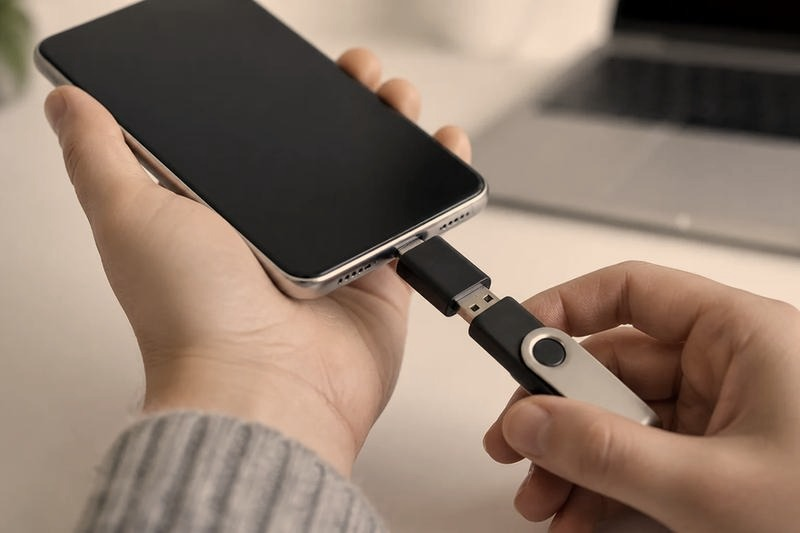
iPhone 7 ma złącze Lightning, dlatego wybieram przejściówkę, która z jednej strony łączy się z telefonem, a z drugiej udostępnia port USB-A dla pendrive’a. Zwykła przejściówka USB-C nie pasuje bezpośrednio. Przed zakupem sprawdzam też, czy akcesorium współpracuje z iPhone’em i obsługuje przesyłanie danych, a nie tylko ładowanie. Jak już śledzisz takie zagadnienia to sprawdź, jak uratować zalanego iPhone’a.
Liczy się również pobór prądu przez pendrive. Ponieważ iPhone 7 nie ma portu USB-A, do podłączenia pamięci potrzebuje adaptera Lightning–USB-A. Niektóre pendrive’y pobierają zbyt dużo energii, więc telefon może ich nie uruchomić. Jeśli chcę przenosić zdjęcia i filmy, upewniam się ponadto, że pliki mają obsługiwany format, a iOS rozpoznaje pamięć w aplikacji Pliki.
Certyfikat MFi i dodatkowe zasilanie ułatwiają podłączenie pamięci
Najlepiej wybrać przejściówkę opisaną jako zgodna z iPhone’em 7 i urządzeniami Lightning, a jeśli to możliwe — z certyfikatem MFi. Gdy adapter ma dodatkowe gniazdo zasilania, mogę podłączyć ładowarkę, jeśli pendrive potrzebuje więcej energii. Warto też sprawdzić, czy wtyk i przewód są solidnie wykonane, zwłaszcza gdy często podłączam pamięć.
Po podłączeniu nie wciskam niczego na siłę, lecz czekam chwilę, aż telefon wykryje pamięć. Jeśli zamiast pendrive’a używam czytnika kart SD, wkładam kartę we właściwym kierunku i jej nie dociskam — pasuje tylko w jeden sposób. Następnie mogę importować zdjęcia i nagrania z karty bezpośrednio do aplikacji Zdjęcia, a pliki z pendrive’a przeglądać w aplikacji Pliki, pod warunkiem że iPhone obsługuje daną pamięć i jej format. Skoro już zahaczamy o ten temat, sprawdź, jak szybko sprawdzić stan konta w Orange.
Przed zakupem adaptera warto sprawdzić jego zgodność z modelem telefonu oraz obsługę przesyłania danych. Dzięki temu podłączenie pamięci będzie prostsze i bezpieczniejsze.
Jak korzystać z pendrive’a z iPhone’em 7
iPhone 7 nie ma standardowego portu USB, więc do podłączenia pendrive’a potrzebujesz zgodnego adaptera Lightning–USB albo pamięci przeznaczonej do urządzeń Apple. Poniżej znajdziesz wskazówki, które pomogą podłączyć nośnik i otworzyć zapisane na nim pliki.
- Dobierz odpowiedni adapter. Wybierz model zgodny z iPhone’em 7. Zwykła przejściówka nie obsłuży każdego pendrive’a — niektóre nośniki wymagają dodatkowego zasilania lub aplikacji producenta.
- Podłącz pendrive do adaptera. Wsuń wtyczkę USB do gniazda, nie używając siły. Jeśli adapter ma dodatkowe wejście zasilania, podłącz zasilanie, gdy iPhone nie wykrywa nośnika.
- Otwórz pliki z pamięci. Uruchom aplikację obsługującą pendrive, na przykład program producenta. Jeśli nośnik współpracuje z iOS, jego zawartość może być też widoczna w aplikacji Pliki, w sekcji „Przeglądaj” lub „Lokalizacje”.
- Importuj zdjęcia i wideo. Jeśli pendrive pełni funkcję czytnika kart SD lub zawiera kartę pamięci, możesz importować zdjęcia i filmy bezpośrednio do aplikacji Zdjęcia — pod warunkiem że czytnik jest zgodny z iPhone’em. Włóż kartę we właściwym kierunku i nie wciskaj jej na siłę.
- Sprawdź zgodność, jeśli pamięć nie działa. Najpierw upewnij się, że adapter i pendrive obsługują iPhone’a, a format nośnika jest zgodny z urządzeniem. Jeśli iPhone nadal go nie widzi, odłącz pamięć, sprawdź wymagania producenta, a następnie spróbuj ponownie z zasilanym adapterem lub dedykowaną aplikacją.
Jak podłączyć pendrive i sprawdzić, czy iPhone go wykrył
Najpierw sprawdzam, jakie złącze ma mój iPhone. Model z USB‑C podłączam bezpośrednio do pendrive’a z takim wtykiem, a starszy model z Lightning — za pomocą zgodnego adaptera, najlepiej obsługującego zasilanie. Jeśli pamięć ma standardowe USB‑A, używam odpowiedniej przejściówki. Wtyk wkładam delikatnie, bez używania siły, aby nie uszkodzić portu.
Następnie otwieram aplikację Pliki i przechodzę do karty „Przeglądaj”. Pendrive powinien pojawić się w sekcji „Położenia”, zwykle pod nazwą producenta lub etykietą nośnika. Jeśli go tam nie ma, odłączam go i podłączam ponownie, sprawdzam adapter, a także upewniam się, że pamięć korzysta z obsługiwanego formatu, takiego jak exFAT lub FAT32. Niektóre pendrive’y potrzebują więcej energii, niż iPhone może dostarczyć, dlatego w takiej sytuacji pomaga adapter z dodatkowym zasilaniem.
Foldery i zdjęcia zdradzą, czy pamięć działa
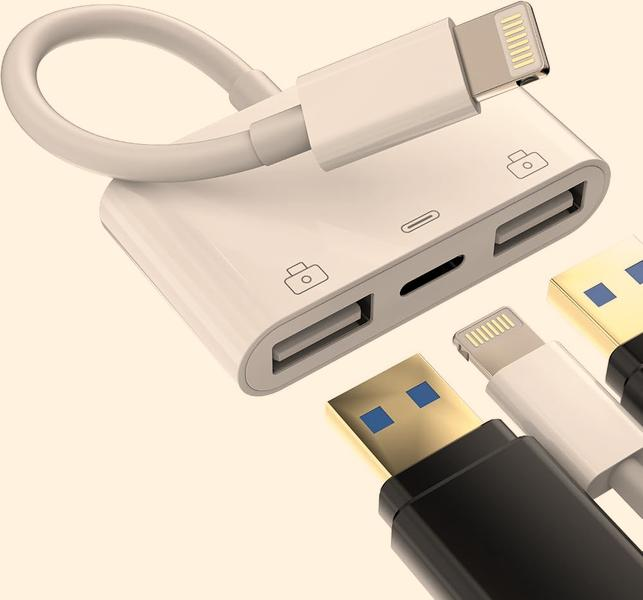
Gdy nośnik pojawi się na liście, stukam jego nazwę i sprawdzam zapisane foldery oraz pliki. Mogę otworzyć dokument, odtworzyć obsługiwane nagranie albo skopiować dane: wybieram plik, otwieram menu udostępniania lub opcję przenoszenia i wskazuję miejsce docelowe. Czytnik kart SD podłączam podobnie, ale kartę wsuwam we właściwym kierunku i nie wciskam jej na siłę.
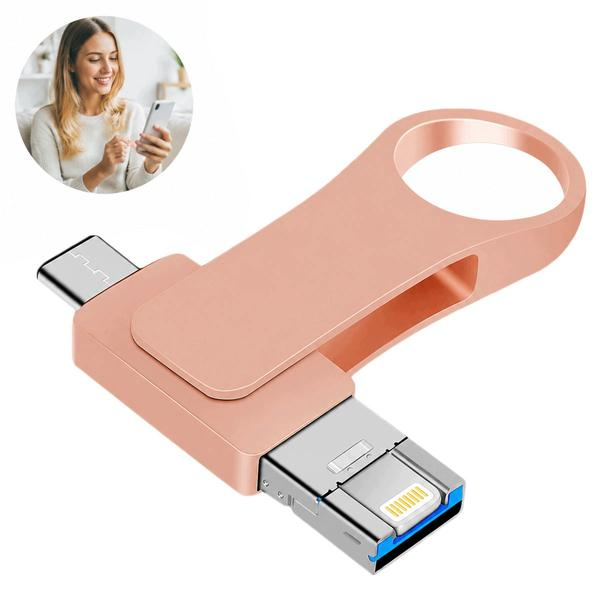
Zdjęcia i filmy z karty pamięci mogę importować bezpośrednio w aplikacji Zdjęcia. Dla zainteresowanych tą tematyką: sprawdź, czy 16 GB wystarczy na zdjęcia i aplikacje. Po podłączeniu czytnika sprawdzam więc, czy pojawiła się opcja importu. Jeśli iPhone nadal nie wykrywa nośnika, testuję go na innym urządzeniu, oglądam wtyk pod kątem zabrudzeń i próbuję innego adaptera. Dzięki tym krokom zwykle ustalam, czy problem dotyczy pendrive’a, przejściówki czy samego połączenia.
Wskazówka: iPhone 7 ma złącze Lightning, więc pendrive USB‑A wymaga odpowiedniego adaptera Lightning na USB; nie każdy adapter zapewnia wystarczające zasilanie, dlatego warto wybrać model z możliwością podłączenia ładowarki.
Jak przenieść zdjęcia i filmy z pendrive’a do aplikacji Zdjęcia
Najpierw podłączam pendrive do iPhone’a lub iPada — bezpośrednio przez USB‑C albo za pomocą odpowiedniego adaptera, na przykład przejściówki z USB‑A na Lightning. Jeśli korzystam z czytnika kart SD, delikatnie wkładam kartę we właściwym kierunku i nie wciskam jej na siłę. Gdy urządzenie nie zostanie rozpoznane, sprawdzam zgodność adaptera z moim modelem oraz poprawność podłączenia pendrive’a.
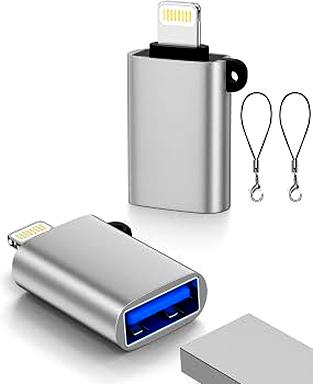
Następnie otwieram aplikację Zdjęcia i, jeśli jeszcze tego nie zrobiłem, podłączam nośnik. Zwykle pojawia się ekran importowania, na którym przeglądam dostępne fotografie i nagrania. Mogę zaznaczyć wybrane pliki albo zaimportować wszystkie. Potem wybieram album docelowy, jeśli aplikacja udostępnia taką opcję, i potwierdzam import. Przy większej liczbie zdjęć i filmów podłączam telefon do zasilania i nie odpinam pendrive’a, dopóki kopiowanie się nie zakończy.
Przed importem upewnij się, że adapter i nośnik są prawidłowo podłączone. Po skopiowaniu plików sprawdź, czy możesz je otworzyć w aplikacji Zdjęcia.
Bezpieczne kopiowanie wspomnień bez utraty oryginałów
Po zakończeniu importu sprawdzam nowe materiały w bibliotece Zdjęć, najlepiej sortując je według daty wykonania. Ponieważ import kopiuje pliki do biblioteki, ich oryginały mogą nadal znajdować się na pendrivie. Usuwam je dopiero po upewnieniu się, że wszystkie fotografie i nagrania otwierają się poprawnie. Jeśli ekran importu się nie pojawi, odłączam nośnik i podłączam go ponownie, a następnie sprawdzam, czy zawiera obsługiwane zdjęcia lub filmy.
Wskazówka: po imporcie sprawdź zdjęcia i filmy zarówno w bibliotece, jak i w albumie „Ostatnie” — dopiero wtedy usuń oryginały z pendrive’a, jeśli chcesz zwolnić na nim miejsce.
Co zrobić, gdy pendrive nie działa z iPhone’em 7
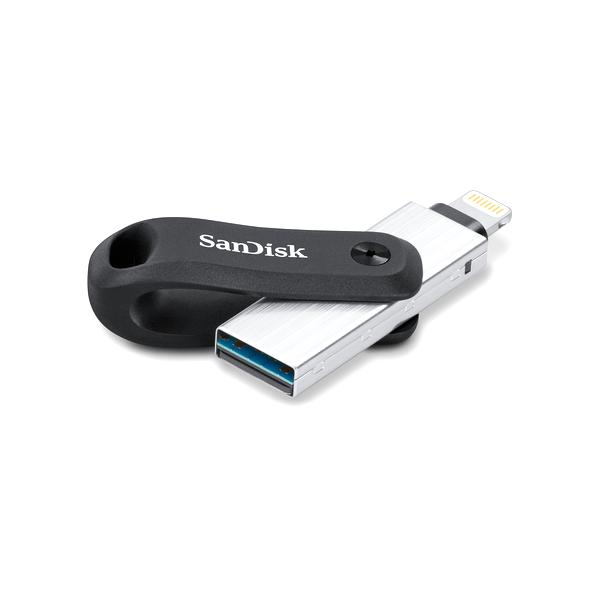
Jeśli pendrive nie działa z iPhone’em 7, sprawdź zgodność akcesorium, sposób podłączenia oraz stan plików. Aby ustalić przyczynę problemu, wykonaj poniższe kroki.
- Najpierw sprawdź zgodność pendrive’a i adaptera. iPhone 7 ma złącze Lightning, dlatego potrzebuje odpowiedniego adaptera lub akcesorium przeznaczonego do współpracy z iPhonem. Zwykły pendrive podłączony bezpośrednio nie zadziała.
- Następnie podłącz urządzenie ostrożnie. Ustaw wtyczkę prawidłowo i upewnij się, że dobrze osadziła się w złączu. Nie używaj siły — podobnie jak kartę SD wkłada się do czytnika tylko w jeden sposób, tak akcesorium powinno pasować bez wciskania.
- Potem sprawdź, czy iPhone wykrywa pamięć. Otwórz aplikację obsługującą pliki z pamięci zewnętrznej i poszukaj na liście pendrive’a. Jeśli go nie ma, odłącz urządzenie, sprawdź połączenie i podłącz je ponownie.
- Jeśli na pendrivie są zdjęcia lub nagrania, spróbuj je zaimportować. Zgodne urządzenie może pozwolić na bezpośredni import tych plików do aplikacji Zdjęcia.
- Na koniec przetestuj pendrive na innym urządzeniu. Dzięki temu ustalisz, czy problem dotyczy pamięci, adaptera czy iPhone’a. Jeśli pendrive nie działa również na innym urządzeniu, może być uszkodzony.