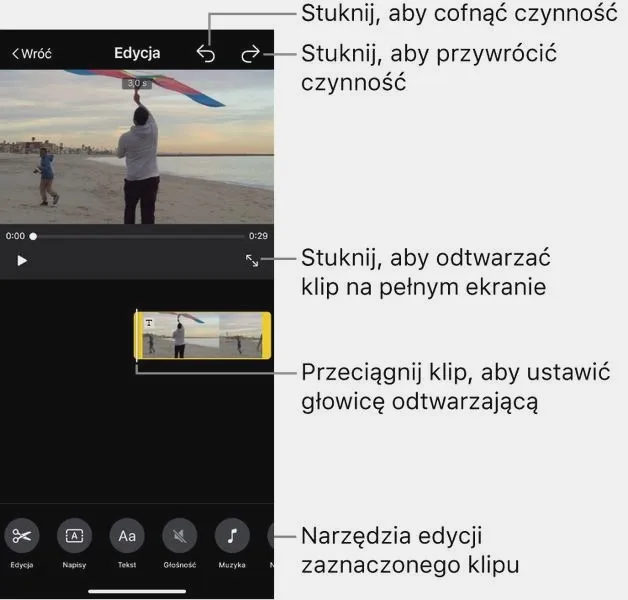
Przycinanie filmów na iPhonie staje się bardzo prostym procesem, a do tego doskonale sprawdza się aplikacja Zdjęcia jako najlepsze narzędzie. Na początku wystarczy, że otworzę tę aplikację, co zajmuje dosłownie chwilę. W zrealizowanych projektach filmy zwykle znajdują się w prawym dolnym rogu, więc wystarczy je wybrać i dotknąć, aby je otworzyć. Gdy już otworzę ulubiony klip, korzystam z przycisku edycji w prawym górnym rogu, aby przejść do trybu edycji.
W interfejsie edycji mogę przyciąć wideo na dwa łatwe i przyjemne sposoby. Przede wszystkim dotykam ikony ‘Przytnij’, która wyglądem przypomina kwadrat ze strzałkami skierowanymi na zewnątrz. Następnie przeciągam suwaki na linii czasu, aby dostosować początek oraz koniec filmu. Zauważam, że mogę precyzyjnie ustawić długość wideo do dokładnych sekund, co czyni ten krok bardzo łatwym. Gdy już jestem zadowolony z efektu, wystarczy dotknąć "Gotowe", a aplikacja automatycznie zapisze wszystkie zmiany.
Jak szybko przyciąć film na iPhonie
Jeśli poszukuję jeszcze prostszej metody, warto rozważyć aplikację CapCut. Ta aplikacja zachwyca intuicyjnym interfejsem oraz zaawansowanymi funkcjami, a przy cięciu wideo działa naprawdę niezawodnie. Po jej zainstalowaniu otwieram ją, wybieram przycisk “Nowy projekt”, a następnie importuję film do edycji. Na linii czasu zobaczę dwa białe paski, które mogę przeciągnąć, aby usunąć niechciane fragmenty. Cały proces zajmuje zaledwie kilka sekund, a wysoka jakość eksportu sprawia, że moje filmy wyglądają profesjonalnie.
Na końcu, niezależnie od tego, jakie mam zamiary wobec przyciętego wideo - czy planuję je przesłać na media społecznościowe, czy stworzyć wspomnienia dla rodziny - mam dwie opcje zapisu. Mogę zaktualizować oryginalny plik lub stworzyć nową wersję. Taka elastyczność pozwala mi na eksperymentowanie z filmami, nie martwiąc się o ich utratę. Zarówno aplikacja Zdjęcia, jak i CapCut oferują pełną swobodę w edytowaniu moich wideo na iPhonie!
Jak skutecznie przycinać filmy na iPhone – przewodnik krok po kroku
W tym przewodniku znajdziesz szczegółowe kroki, które pomogą Ci w efektywnym przycinaniu filmów na iPhonie przy użyciu wbudowanej aplikacji Zdjęcia oraz popularnej aplikacji CapCut. Dzięki tym prostym instrukcjom szybko dostosujesz swoje nagrania wideo, usuwając niechciane fragmenty i zachowując to, co najważniejsze dla Ciebie.
- Otwórz aplikację Zdjęcia i wybierz film Aby rozpocząć, uruchom aplikację Zdjęcia na swoim iPhonie. W przeglądzie swojego albumu znajdź i wybierz film, który chcesz edytować, a następnie dotknij go, aby przejść do podglądu.
- Przejdź do trybu edycji W prawym górnym rogu ekranu znajduje się przycisk „Edytuj”. Stuknij w ten przycisk, aby przejść do interfejsu edycji wideo, gdzie możesz dostosować długość swojego filmu.
- Dostosuj długość filmu Kiedy znajdziesz się w trybie edycji, zauważysz linię czasu filmu z dwoma uchwytami po zewnętrznych stronach. Przytrzymaj jeden z uchwytów i przeciągnij go w stronę wewnętrzną, aby przyciąć początek lub koniec nagrania. Możesz eksperymentować z długością filmu, a klip przytnie się w czasie rzeczywistym, co pozwoli Ci na bieżąco podglądać wprowadzane zmiany.
- Podgląd i zapisane zmiany Aby zobaczyć, jak wygląda przycięte wideo, skorzystaj z opcji odtwarzania w podglądzie. Gdy efekt Cię zadowoli, dotknij przycisku „Gotowe”. Następnie wybierz jedną z opcji: „Zachowaj wideo”, aby zastąpić oryginał, lub „Zachowaj wideo jako nowy klip”, co pozwoli Ci zachować zarówno oryginał, jak i nową wersję filmu.
- Używanie CapCut do bardziej zaawansowanej edycji Jeśli chcesz skorzystać z bardziej zaawansowanych opcji przycinania, pobierz aplikację CapCut. Po jej uruchomieniu, wybierz opcję „Nowy projekt”, a następnie zaimportuj film. W interfejsie edycji przeciągnij białe paski na osi czasu do wewnątrz, aby przyciąć niechciane części filmu.
- Eksportuj i udostępnij przycięty film Po zakończeniu edycji w CapCut, dotknij przycisku eksportu, aby zapisać swoje przycięte wideo w rolce aparatu. Teraz możesz udostępnić swoje dzieło znajomym na ulubionych platformach społecznościowych.
Zalety korzystania z CapCut do edytowania filmów na iPhonie
CapCut stanowi jedną z najpopularniejszych aplikacji do edytowania filmów, które można zainstalować na iPhone'a. Poniżej przedstawiamy najważniejsze zalety korzystania z tej aplikacji, wzbogacone szczegółowymi informacjami i opisami.
- Przyjazny interfejs użytkownika Interfejs CapCut wyróżnia się intuicyjnością, dzięki czemu obsługa tej aplikacji nie sprawia problemów nawet osobom dopiero zaczynającym przygodę z edycją filmów. Prosty układ pozwala użytkownikowi na szybkie zlokalizowanie wszystkich niezbędnych narzędzi, co sprawia, że cały proces edytowania staje się przyjemny, a nie uciążliwy. Każda funkcja zyskała wyraźne oznaczenia, co znacząco przyspiesza edycję oraz umożliwia skupienie się na twórczym aspekcie produkcji wideo.
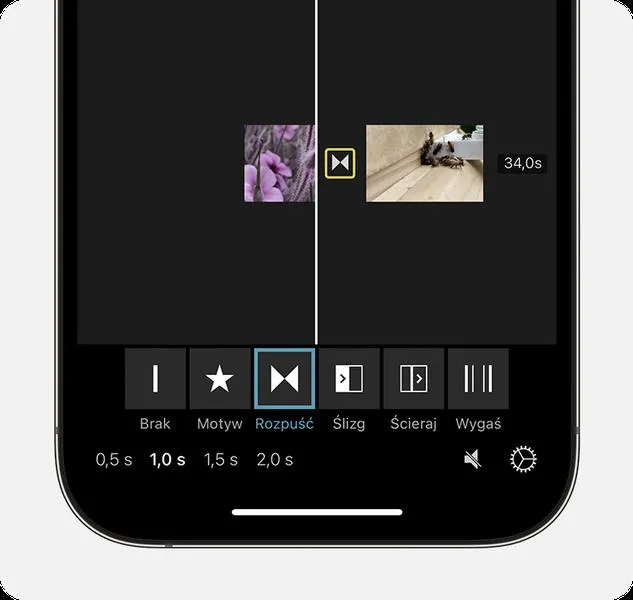
- Zaawansowane funkcje edycyjne CapCut dostarcza użytkownikom szereg zaawansowanych funkcji, które wyróżniają ją na tle konkurencyjnych aplikacji. Dzięki narzędziom umożliwiającym usuwanie tła, dodawanie tekstu czy płynne przejścia między ujęciami, twórcy mogą w pełni wykorzystać swoje pomysły. Ponadto, funkcjonalność zamiany mowy na tekst oraz tekstu na mowę sprawia, że edytowanie filmów staje się jeszcze bardziej wszechstronne, a dodatkowo umożliwia produkcję materiałów w różnych językach, co zwiększa ich dostępność dla szerokiego grona odbiorców.
- Integracja z chmurą Dzięki możliwości przechowywania w chmurze, CapCut umożliwia łatwe gromadzenie i zdalny dostęp do projektów wideo. Użytkownicy mogą czuć się swobodnie, nie martwiąc się o utratę swoich zasobów, co zapewnia im większą elastyczność i komfort pracy nad projektami. Dzięki temu edytowanie filmów możliwe jest w dowolnym miejscu oraz czasie, co stanowi ogromną zaletę dla twórców treści, którzy często pracują w terenie.
- Możliwości dostosowywania jakości wideo CapCut daje użytkownikom możliwość dostosowania jakości wyjściowej filmu, co jest kluczowe przy przygotowywaniu materiałów do publikacji na różnych platformach. Optymalizacja pod kątem rozdzielczości oraz prędkości transmisji gwarantuje, że filmy będą prezentować się jak najlepiej, niezależnie od tego, na jakiej platformie zostaną udostępnione.
Jak edytować dźwięk i przycinać wideo na iPhonie w aplikacji Zdjęcia
Edytowanie dźwięku oraz przycinanie wideo na iPhonie w aplikacji Zdjęcia znacząco ułatwia dopasowywanie nagrań do naszych indywidualnych potrzeb. W pierwszym kroku należy otworzyć aplikację Zdjęcia, a następnie wybrać odpowiednie wideo z naszej biblioteki. Kiedy już otworzymy film, wystarczy kliknąć w przycisk edycji umieszczony w prawym górnym rogu. Kolejnie, aby przyciąć wideo, przesuwamy suwaki po obu stronach osi czasu, co umożliwia modyfikację punktu startowego i końcowego nagrania. Gdy osiągniemy zadowalający nas efekt, klikamy „Gotowe”, co da nam możliwość zapisania tego jako nowego klipu lub nadpisania oryginału.
Jeśli zależy nam na dodatkowej edycji dźwięku, aplikacja Zdjęcia oferuje również możliwość modyfikacji miksu audio. Z pewnością docenią to osoby, które pragną poprawić jakość dźwięku w swoich filmach. Mamy do wyboru różne tryby, takie jak „W kadrze”, który zmniejsza głośność dźwięków spoza kadru, oraz „Studyjne”, redukujące hałas tła. Dzięki tym opcjom, możemy uzyskać brzmienie bliskie profesjonalnym nagraniom. Gdy dopasujemy dźwięk do naszych oczekiwań, klikamy „Gotowe”, co sprawi, że wprowadzone zmiany zostaną zapisane w naszym filmie.
Wykorzystaj wszystkie możliwości edycyjne aplikacji
Warto również pamiętać, że aplikacja Zdjęcia oferuje dodatkowe funkcje, takie jak edytowanie szybkości odtwarzania wideo. Jeżeli nasze nagranie ma ponad 30 klatek na sekundę, możemy je zwolnić, aby uzyskać ciekawy, dramatyczny efekt. W tym celu wystarczy ponownie uruchomić edytor i znaleźć opcję zmiany szybkości odtwarzania. Wybierając odpowiednią opcję, możemy wzmocnić kluczowe momenty w naszym materiale filmowym. Przed zakończeniem edycji warto skorzystać z opcji przeglądania wprowadzonych zmian, aby upewnić się, że wszystko wygląda dokładnie tak, jak sobie to wyobrażaliśmy.
Na zakończenie, pamiętajmy, że edytowanie dźwięku i wideo w aplikacji Zdjęcia na iPhonie to prosty oraz intuicyjny proces, który może znacząco poprawić nasze nagrania. Dzięki różnorodnym funkcjom, takim jak przycinanie, zmiana miksu audio czy modyfikacja prędkości, mamy szansę tworzyć naprawdę efektowne i dopracowane filmy. Bez względu na to, czy chcemy podzielić się swoimi wspomnieniami w mediach społecznościowych, czy po prostu zachować je dla siebie, warto eksperymentować z tymi narzędziami i odkrywać ich pełen potencjał!
| Funkcja | Opis |
|---|---|
| Otwórz aplikację Zdjęcia | Wybierz odpowiednie wideo z biblioteki. |
| Przycisk edycji | Kliknij przycisk edycji w prawym górnym rogu. |
| Przycinanie wideo | Przesuń suwaki po obu stronach osi czasu, aby modyfikować punkty startowe i końcowe. |
| Zapisywanie zmian | Kliknij „Gotowe”, aby zapisać jako nowy klip lub nadpisać oryginał. |
| Edytowanie dźwięku | Możliwość modyfikacji miksu audio w celu poprawy jakości dźwięku. |
| Tryby audio | „W kadrze” (zmniejsza głośność dźwięków spoza kadru) oraz „Studyjne” (redukuje hałas tła). |
| Zmiana szybkości odtwarzania | Opcja zwolnienia nagrania dla dramatycznego efektu, dostępna w edytorze. |
| Przeglądanie zmian | Sprawdzenie wprowadzonych zmian przed zakończeniem edycji. |
| Podsumowanie | Edytowanie dźwięku i wideo w aplikacji Zdjęcia na iPhonie to prosty i intuicyjny proces, umożliwiający tworzenie efektownych filmów. |
Czy wiesz, że aplikacja Zdjęcia na iPhonie pozwala na edytowanie wideo bez potrzeby korzystania z zewnętrznych aplikacji? Dzięki temu możesz szybko i łatwo poprawić swoje filmy, zachowując wszystkie potrzebne narzędzia w jednym miejscu!
Wskazówki, jak skutecznie przycinać filmy na iPhonie
Kiedy nadchodzi moment na przycinanie filmów na moim iPhonie, zawsze sięgam po aplikację Zdjęcia, która okazuje się prawdziwym skarbem i warto, aby każdy użytkownik ją poznał. Zaczynam od otwarcia aplikacji, a następnie zlokalizowania wideo, które chcę edytować. Dzięki przyciskowi „Edycja” w prawym górnym rogu, mogę błyskawicznie przejść do interfejsu, gdzie widzę nagranie oraz małe suwaki umieszczone po obu stronach osi czasu. Dzięki nim przekształcam zawartość, przycinając zbędne fragmenty zarówno na początku, jak i na końcu filmu. Gdy zakończę edycję, dotykam „Gotowe” i w ten sposób mój film prezentuje się znacznie lepiej!
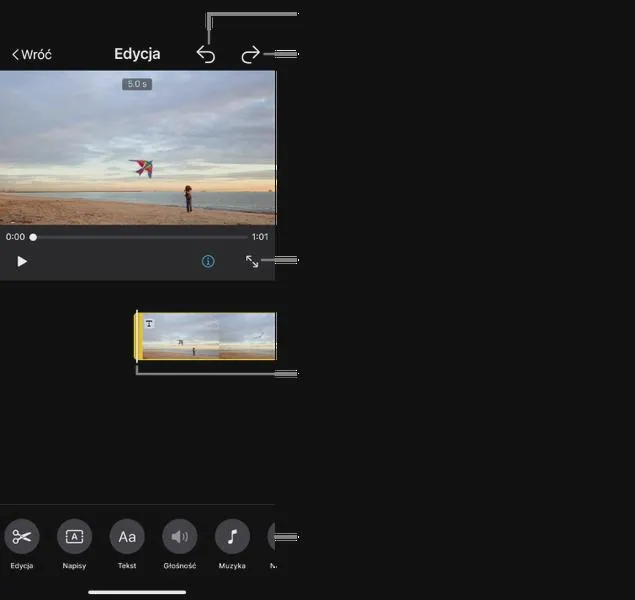
A gdy potrzebuję czegoś bardziej zaawansowanego, z radością sięgam po aplikację CapCut. To innowacyjne narzędzie, które cechuje się intuicyjnym interfejsem, dzięki funkcjom takim jak podział klipu oraz dodawanie efektów, staje się nieocenione w mojej pracy twórczej. Rozpoczynam od pobrania aplikacji, a następnie importuję wybrane nagranie. W przeciwieństwie do opcji w aplikacji Zdjęcia, CapCut pozwala mi nie tylko na przycinanie, ale także na modyfikację struktury wideo. Łączę fragmenty, dodaję napisy oraz ruchome efekty. Stanowi to idealne rozwiązanie, kiedy proste przycinanie przestaje wystarczać.
Zaawansowane funkcje edycji w CapCut ułatwiają życie
Zdecydowanie warto poznać wszystkie funkcje CapCut zanim zabiorę się za edytowanie wideo. Możliwość dodawania różnorodnych filtrów oraz efektów sprawia, że filmy zyskują nowy, świeży wygląd. Nawet jeśli moje nagranie posiada mało interesujące tło, z łatwością mogę je zamienić, korzystając z opcji „Usuń tło”. Dodatkowo, aplikacja oferuje inteligentne funkcje, takie jak automatyczne transkrypcje, co znacznie ułatwia dodawanie tekstów w filmie. Naprawdę doceniam szybkość działania tego narzędzia, gdyż praktyka pokazuje, że cały proces edycji trwa zaledwie kilka minut!
Dzięki tym dwóm potężnym narzędziom, swobodnie mogę przycinać i edytować filmy na swoim iPhonie, niezależnie od tego, czy chodzi o prywatne nagrania, czy materiały przeznaczone do publikacji w mediach społecznościowych. Ciekawość oraz eksperymentowanie z różnymi funkcjami sprawiają, że edytowanie staje się przyjemnością, a nie rutynowym obowiązkiem. Każdy film, który tworzę, to jednocześnie okazja do wyrażenia mojej kreatywności oraz podzielenia się kawałkiem siebie z innymi. Z tego powodu traktuję te wskazówki jako niezbędne w mojej codziennej pracy twórczej!
FAQ - Najczęściej zadawane pytania
Jakie aplikacje można użyć do przycinania filmów na iPhonie?Na iPhonie do przycinania filmów można wykorzystać aplikację Zdjęcia oraz CapCut. Aplikacja Zdjęcia jest wbudowanym narzędziem, natomiast CapCut oferuje bardziej zaawansowane opcje edycyjne.
Jak rozpocząć przycinanie filmu w aplikacji Zdjęcia?Aby rozpocząć przycinanie w aplikacji Zdjęcia, należy otworzyć aplikację, znaleźć odpowiedni film w bibliotece i dotknąć go, aby przejść do podglądu. Następnie wystarczy kliknąć przycisk edycji w prawym górnym rogu.
Jakie są kroki do przycięcia filmu w aplikacji CapCut?W CapCut należy najpierw utworzyć nowy projekt, a następnie importować film do edycji. Na linii czasu przeciągnij białe paski do wewnątrz, aby usunąć niechciane fragmenty filmu.
Jaką elastyczność daje zapisanie przyciętego filmu w aplikacjach?Zarówno w aplikacji Zdjęcia, jak i CapCut użytkownicy mogą wybierać, czy chcą natychmiast zaktualizować oryginalny film, czy stworzyć nową wersję. Ta elastyczność umożliwia eksperymentowanie bez obawy o utratę oryginalnych materiałów.
Jakie funkcje edycyjne oferuje aplikacja Zdjęcia na iPhonie?Aplikacja Zdjęcia umożliwia nie tylko przycinanie wideo, ale także edytowanie dźwięku, zmienianie miksu audio oraz modyfikację szybkości odtwarzania. Dzięki temu użytkownicy mogą dokładnie dostosować swoje filmy do osobistych potrzeb i preferencji.