Hotspot osobisty na iPhone to niezwykle przydatna funkcjonalność, zwłaszcza w sytuacjach awaryjnych, gdy potrzebujemy dostępu do internetu. Wiele razy korzystałem z tej opcji podczas podróży, na przykład w pociągu czy na lotnisku. Dzięki hotspotowi łatwo przeglądałem dokumenty lub uczestniczyłem w wideokonferencjach, nawet w miejscach bez Wi-Fi.
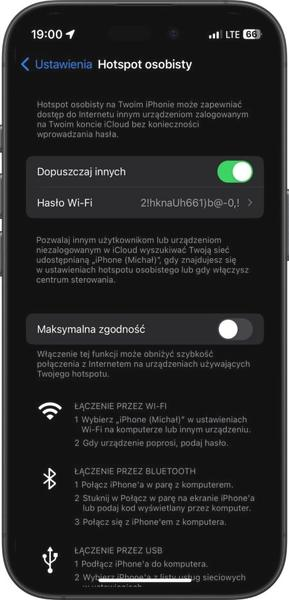
Udostępnianie internetu jest bardzo proste – wystarczy kilka kliknięć. Wchodzę w ustawienia iPhone’a, wybieram „Hotspot osobisty” i włączam opcję „Zezwól innym na dostęp”. Pamiętam, aby ustawić silne hasło, które zabezpieczy moją sieć przed niepożądanymi użytkownikami. Bezpieczeństwo danych ma szczególne znaczenie w publicznych miejscach.
Hotspot osobisty oferuje różne metody połączenia. Najpopularniejsza to Wi-Fi, ale mogę też skorzystać z Bluetooth lub USB. Z mojego doświadczenia wynika, że połączenie przez USB zapewnia najlepszą stabilność, zwłaszcza podczas wideokonferencji na laptopie. Rzadziej korzystam z Bluetooth, ale w przypadku braku kabla to dobra alternatywa. Lubię również możliwość podłączenia kilku urządzeń jednocześnie przez Wi-Fi, co ułatwia pracę w biurze lub na spotkaniach.
Innowacyjne sposoby na udostępnianie internetu z telefonu, które zachwycą każdego!
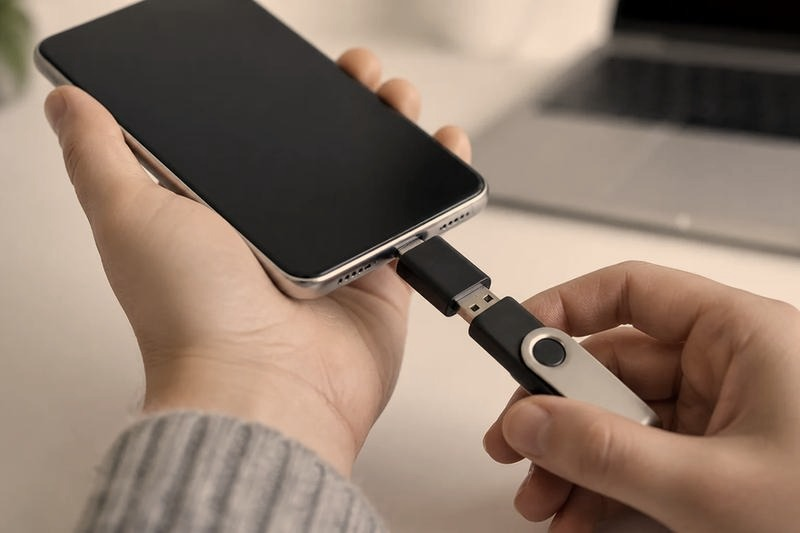
Teraz przyjrzymy się dokładniej sposobom udostępniania internetu z iPhone’a. Podczas udostępniania przez USB, po podłączeniu telefonu do komputera, upewniam się, że w ustawieniach hotspotu włączona jest opcja „Tethering przez USB”. Ta metoda działa świetnie, a iPhone ładowany jest podczas pracy, co stanowi dużą zaletę.
Gdy wybieram Bluetooth, włączam tę funkcję na obu urządzeniach, a następnie sparowuję je. W ustawieniach hotspotu aktywuję „Tethering przez Bluetooth”. Mimo że często jest wolniejsze od Wi-Fi, przydaje się w sytuacjach, gdy brak jest dostępu do sieci lub kabli.
Monitorowanie zużycia danych jest istotne, ponieważ korzystanie z hotspotu może szybko wyczerpać przydzielony pakiet. Niektóre aplikacje konsumują dużą ilość danych, dlatego warto być tego świadomym. Regularnie korzystam z internetu w różnych miejscach, co sprawia, że odpowiednie ustawienia i kontrola danych stają się kluczowe.
Jak skonfigurować internet osobisty z iPhone’a na komputer przez USB
Aby skutecznie udostępnić internet z iPhone'a na komputerze przez kabel USB, skorzystaj z poniższej listy kroków. Znajdziesz tu istotne informacje potrzebne do prawidłowej konfiguracji.
- Podłącz iPhone’a do komputera – Użyj odpowiedniego kabla USB, aby połączyć iPhone’a z komputerem. Sprawdź, czy kabel jest w dobrym stanie, aby połączenie było stabilne.
- Uwaga na zaufanie komputerowi – Po pierwszym podłączeniu iPhone'a wyświetli się komunikat z prośbą o zaufanie temu komputerowi. Wybierz „Zaufaj”, aby kontynuować.
- Aktywacja Hotspotu osobistego – Na iPhone przejdź do „Ustawienia” → „Hotspot osobisty”. Włącz „Zezwól innym na dostęp”, aby umożliwić połączenie.
- Ustawienia maksymalnej zgodności – W tym samym menu włącz opcję „Maksymalizuj zgodność”, co zapewni stabilniejsze połączenie, zwłaszcza dla starszych komputerów.
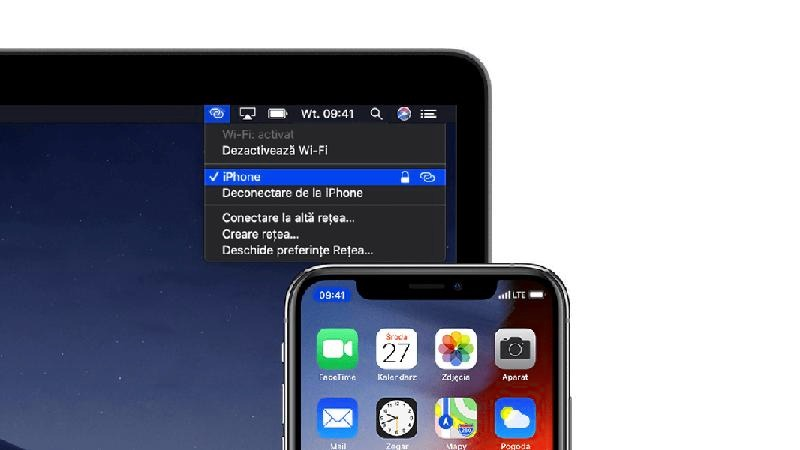
- Zarządzanie połączeniem w systemie operacyjnym – Na komputerze, w systemie Windows lub macOS, znajdź ustawienia połączeń sieciowych. Komputer powinien automatycznie wykryć nowe połączenie i uzyskać dostęp do internetu.
| Wymóg | Wartość/Opis |
|---|---|
| Model iPhone’a | iPhone 6 lub nowszy |
| Wersja iOS | iOS 13 lub nowszy |
| Typ połączenia | USB, Bluetooth, Wi-Fi |
| Aktywny pakiet danych | Tak (minimalna wielkość: 1 GB) |
| Wymagany komputer | PC z Windows 10 lub nowszym / Mac z macOS Mojave lub nowszym |
| Prędkość transferu danych przez USB | Do 480 Mbps (USB 2.0) |
| Prędkość transferu danych przez Bluetooth | Do 3 Mbps (Bluetooth 4.0) |
| Prędkość transferu danych przez Wi-Fi | Do 600 Mbps (802.11n) |
| Czas aktywacji hotspotu | 1-2 minuty |
| Minimalna długość hasła Wi-Fi | 8 znaków |
| Optymalna odległość do urządzenia | Do 10 metrów (Bluetooth) |
| Użycie baterii przy hotspot Wi-Fi | Wysokie (około 10% na godzinę) |
| Użycie baterii przy hotspot USB | Niskie (ładowanie telefonu podczas użycia) |
| Użycie baterii przy hotspot Bluetooth | Niskie (około 1% na godzinę) |
| Średnie zużycie danych podczas streamingu | 1 GB/h (wideo w jakości HD) |
| Typ kabla USB | USB-A do Lightning (min. 1m) |
Wymogi techniczne przed udostępnieniem internetu z iPhone’a na komputer
Udostępnianie internetu z iPhone’a na komputer to moja tajna broń w nagłych sytuacjach, kiedy potrzebuję dostępu do sieci. Zanim jednak przystąpię do działania, muszę spełnić kilka technicznych wymogów. Przede wszystkim mój iPhone musi działać na systemie iOS 13 lub nowszym, co zapewnia lepszą stabilność oraz dodatkowe opcje. Nie mniej istotny jest aktywny pakiet danych, ponieważ udostępnianie internetu korzysta z mobilnego łącza, a większość operatorów wymaga, aby hotspot był zawarty w pakiecie danych.
Równocześnie pamiętam o kompatybilności komputera. Większość nowoczesnych laptopów działa na systemach Windows lub macOS, które łączą się z siecią przez Wi-Fi, USB lub Bluetooth. Kluczowe staje się również, by być w zasięgu sieci komórkowej; jeśli sygnał jest zbyt słaby, połączenie może nie zadziałać. Ponadto upewniam się, że w ustawieniach mojego iPhone’a włączona jest funkcja „Zezwalaj innym na dostęp” w sekcji Hotspot osobisty. Skoro jesteśmy w temacie, sprawdź, jak uratować swojego iPhone'a po zalaniu.
Jak skutecznie dzielić internet z iPhone’a i cieszyć się bezpieczeństwem w 3 prostych krokach?
Najczęściej wybieram hotspot Wi-Fi, ponieważ to najprostsza i najszybsza metoda. Włączam hotspot, a potem łączę komputer z siecią, wpisując hasło. Czasami korzystam z połączenia przez USB, co zapewnia stabilniejsze połączenie i jednoczesne ładowanie telefonu. Gdy brakuje mi kabla, używam Bluetooth. Choć ta opcja jest wolniejsza, jej niskie zużycie energii może okazać się cenną zaletą w sytuacjach awaryjnych.
Na zakończenie pamiętam, aby monitorować zużycie danych podczas korzystania z hotspotu, zwłaszcza w miejscach publicznych. Otwarte połączenia mogą być niebezpieczne, dlatego ustawiam silne hasło oraz korzystam z VPN, by zwiększyć poziom bezpieczeństwa. Dzięki tym krokom mogę cieszyć się komfortowym dostępem do internetu w niemal każdej sytuacji!
Poradnik krok po kroku: Jak skonfigurować hotspot na iPhonie?
Cześć! Dziś pokażę Ci, jak łatwo skonfigurować hotspot na iPhonie, aby dzielić się połączeniem internetowym z innymi urządzeniami. To przydatne, zwłaszcza w podróży lub w miejscach bez Wi-Fi. Chwyć swojego iPhone'a i zaczynamy!
Zanim zaczniemy, upewnij się, że masz aktywny pakiet danych mobilnych, ponieważ hotspot korzysta z Twojej transmisji komórkowej. Ponadto zainstaluj system iOS 14 lub nowszy, aby skorzystać ze wszystkich funkcji hotspotu. Gdy wszystko jest gotowe, przejdźmy do aktywacji hotspotu osobistego.
Silne hasła i bezpieczne połączenia: Twoje błyskawiczne łącze z iPhonem
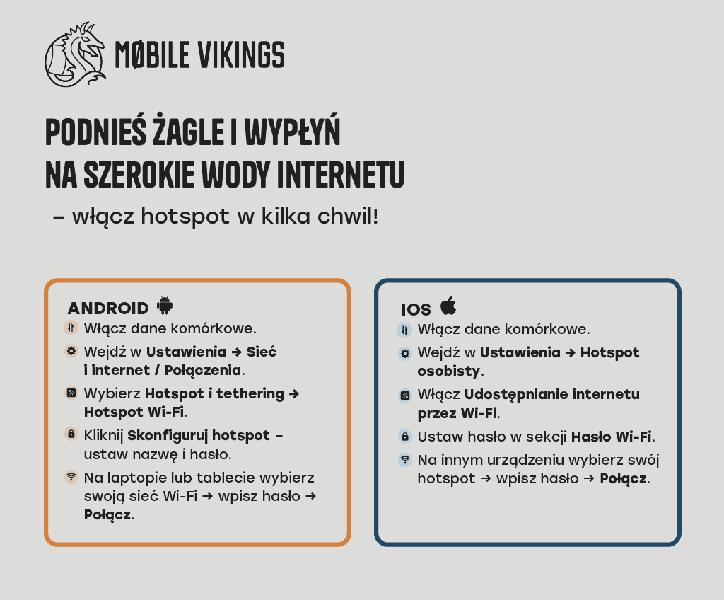
Hotspot domyślnie zabezpieczony jest hasłem, ale warto je zmienić na coś bardziej osobistego. W sekcji „Hotspot osobisty” znajdź opcję „Hasło Wi-Fi” i wprowadź nowe hasło. Powinno mieć co najmniej osiem znaków, aby zapewnić bezpieczeństwo. Tylko zaufane osoby powinny mieć dostęp do Twojego hotspotu!
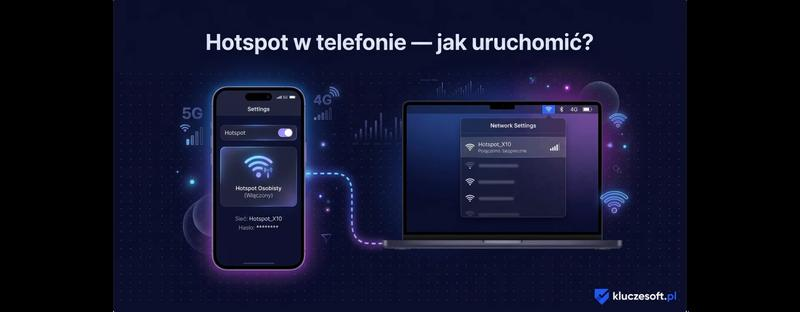
Teraz podłącz inne urządzenia do swojego hotspotu. Najpopularniejsza metoda to Wi-Fi. Otwórz ustawienia Wi-Fi w laptopie lub innym telefonie, znajdź nazwę swojej sieci (domyślnie „iPhone [Twoje imię]”) i wprowadź wcześniejsze hasło. Po chwili urządzenie powinno być gotowe do korzystania z internetu.
Alternatywnie, jeśli nie masz dostępu do Wi-Fi lub masz problemy z połączeniem, podłącz iPhone'a do komputera przez USB. Jak już jesteśmy w temacie to sprawdź, jak daleko działa Bluetooth w Mi Band 4. To idealna opcja dla stabilnego połączenia. Podłącz kablem USB, a w ustawieniach hotspotu włącz „Tethering przez USB”. Twój komputer automatycznie wykryje nowe połączenie internetowe.
Inny sposób to udostępnianie internetu przez Bluetooth. Mimo że ta metoda jest mniej popularna, przydaje się w sytuacjach awaryjnych. Włącz Bluetooth na iPhonie oraz na urządzeniu docelowym, sparuj oba urządzenia, a następnie włącz „Tethering przez Bluetooth” w ustawieniach hotspotu. Twoje urządzenie automatycznie połączy się z internetem.
Pamiętaj, że udostępnianie internetu zwiększa zużycie danych, dlatego monitoruj ilość gigabajtów. Zerknij na inny wpis, w którym pojawił się podobny wątek. Mając ograniczony pakiet, bądź ostrożny, ponieważ intensywne korzystanie może prowadzić do dodatkowych opłat.
Teraz, gdy masz skonfigurowany hotspot, zadbaj o jego bezpieczeństwo. Twórz silne hasła, unikaj udostępniania ich przypadkowym osobom i korzystaj z VPN w miejscach publicznych. Dzięki temu Twoje dane będą dobrze chronione, a Ty swobodnie korzystasz z mobilnego internetu w różnych sytuacjach.
To wszystko, co musisz wiedzieć, aby skonfigurować hotspot na iPhonie! Teraz możesz dzielić się internetem wszędzie tam, gdzie jest to potrzebne. Miłego korzystania!
Czy wiesz, że udostępnianie internetu przez USB może pozwolić na szybsze i bardziej stabilne połączenie w porównaniu do Wi-Fi? To idealne rozwiązanie, gdy potrzebujesz niezawodnego dostępu do sieci na komputerze, zwłaszcza w miejscach o słabym zasięgu.
Bezpieczeństwo hotspotu osobistego – jak chronić swoje dane podczas udostępniania?
Hotspot osobisty pozwala na udostępnienie połączenia internetowego z telefonu, co przynosi korzyści, ale wymaga odpowiednich zabezpieczeń. Poniżej znajdziesz kilka istotnych wskazówek, które pomogą Ci chronić dane podczas korzystania z tej funkcji.
- Ustaw silne hasło Wi-Fi – Aby skutecznie zabezpieczyć swój hotspot, wprowadź hasło będące kombinacją liter, cyfr oraz znaków specjalnych. To znacznie utrudni dostęp do Twojej sieci osobom niepowołanym.
- Unikaj udostępniania hasła przypadkowym osobom – W miejscach publicznych nie dziel się hasłem do hotspotu z obcymi. Jeżeli musisz udostępnić dostęp, zmień hasło po zakończeniu sesji, co zabezpieczy Cię przed nieautoryzowanym użyciem.
- Używaj VPN – Korzystając z hotspotu w miejscach publicznych, zawsze włącz wirtualną sieć prywatną (VPN). To szyfruje Twój ruch internetowy i znacznie zwiększa bezpieczeństwo danych.
- Regularnie aktualizuj system – Sprawdź, czy Twój iPhone ma zainstalowane najnowsze aktualizacje oprogramowania, co przyczyni się do lepszej stabilności oraz bezpieczeństwa połączenia.
- Monitoruj zużycie danych – Śledź, ile danych przesyłasz przez hotspot, aby uniknąć nieprzyjemnych niespodzianek związanych z nadmiernym zużyciem danych, zwłaszcza jeśli masz plan z ograniczeniami.
Źródła:
- https://www.plus.pl/blog/poradniki/jak-udostepnic-internet-z-iphone
- https://ihospital.pl/udostepnianie-internetu-z-iphone-na-pc/
- https://kompre.pl/pl/blog/Jak-udostepnic-internet-z-telefonu-na-komputer-Hotspot%2C-Bluetooth-i-USB/58
Najczęstsze pytania (FAQ)
Jakie są kroki do udostępnienia internetu z iPhone’a na komputer przez USB?Aby udostępnić internet z iPhone’a na komputerze przez USB, musisz najpierw podłączyć telefon do komputera kablem USB. Następnie w ustawieniach iPhone’a, w sekcji „Hotspot osobisty”, włącz opcję „Zezwól innym na dostęp” oraz „Tethering przez USB”. Po dokonaniu tych ustawień komputer powinien automatycznie wykryć nowe połączenie.
Dlaczego połączenie przez USB jest lepsze od Wi-Fi lub Bluetooth?Połączenie przez USB zapewnia lepszą stabilność i szybkość, zwłaszcza podczas wideokonferencji lub intensywnego korzystania z internetu. Dodatkowo, ładowanie telefonu w trakcie korzystania z internetu przez USB to niska strata energii w porównaniu do Wi-Fi, które może znacznie szybciej rozładować baterię.
Co zrobić, gdy iPhone prosi o zaufanie komputerowi?Po pierwszym podłączeniu do komputera iPhone wyświetli komunikat z prośbą o zaufanie temu urządzeniu. Aby kontynuować, wystarczy wybrać opcję „Zaufaj”, co umożliwi transfer danych między urządzeniami.
Jak zabezpieczyć hotspot osobisty na iPhonie?Aby zabezpieczyć hotspot osobisty, warto ustawić silne hasło składające się z liter, cyfr oraz znaków specjalnych. Dodatkowo, nie powinieneś udostępniać swojego hasła przypadkowym osobom, a korzystanie z VPN w miejscach publicznych zapewni dodatkową warstwę ochrony dla Twoich danych.
Czy udostępnianie internetu przez hotspot wpływa na zużycie danych?Tak, udostępnianie internetu przez hotspot może szybko wyczerpać dostępny pakiet danych, zwłaszcza przy intensywnym korzystaniu. Dlatego warto regularnie monitorować zużycie danych, aby uniknąć dodatkowych opłat związanych z nadmiernym transferem.